

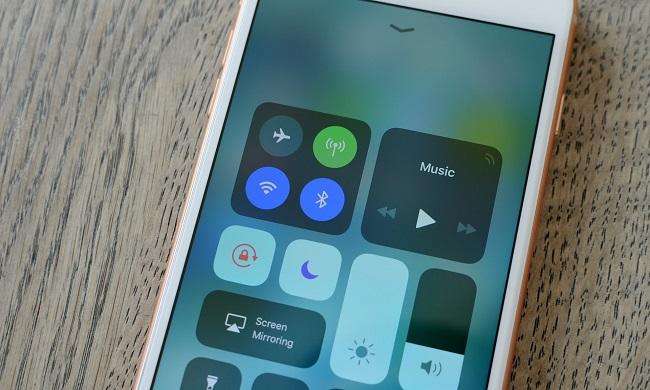
یکی از ویژگیهای نسخه جدید iOS، کنترل سنتر بازطراحی شده آن است که مورد توجه بسیاری از کاربران قرار گرفته است. حال دیگر شما میتوانید دکمههای کاربردی بیشتری به این کنترل سنتر اضافه کنید یا آنهایی را که چندان استفاده نمیکنید، از آن حذف کنید. البته عادت کردن به کنترل سنتر جدید ممکن است مدتی زمان ببرد و اپل مطمئنا هنوز راهی طولانی برای بهبود آن در پیش رو دارد. برای مثال یکی از مواردی که باید بهبود پیدا کند نحوه انتخاب دستگاههای بلوتوثی است.
یکی از تغییراتی که اپل در کنترل سنتر جدید iOS لحاظ کرده، نحوه عملکرد دکمههای وایفای و بلوتوث است که در چند روز اخیر سردرگمیهای زیادی برای کاربران ایجاد کرده است. کاربران ادعا میکنند که با وجود خاموش کردن وایفای و بلوتوث از طریق این دکمهها، به صورت کامل این اتصالات قطع نمیشوند.
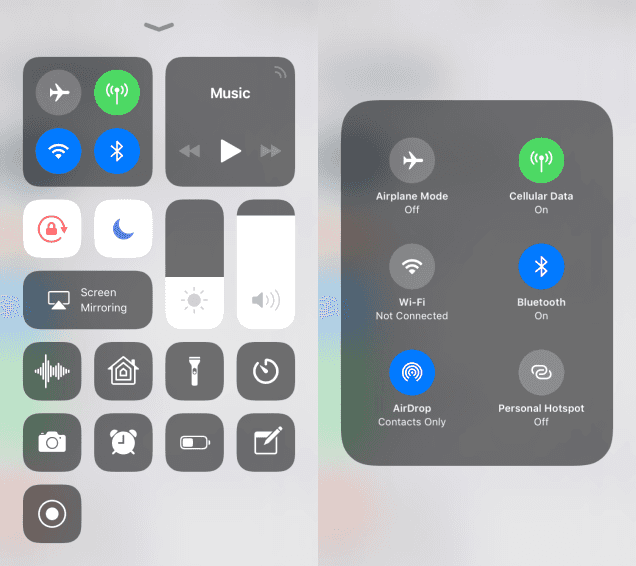
در ابتدا تصور بر این بود که موضوع فوق باگی است که در بهروزرسانیهای بعدی برطرف میشود، اما اپل اخیرا اعلام کرده که این عملکرد دقیقا همان چیزی است که دکمههای جدید بلوتوث و وایفای کنترل سنتر برای آن طراحی شدهاند. بدین ترتیب که اگر شما از طریق دکمههای مذکور در کنترل سنتر وایفای و بلوتوث را خاموش کنید، اتصال دستگاه آیاواسی شما فورا از تمامی شبکههای وایفای و لوازم جانبی بلوتوثی متصل قطع میشود، اما همچنان وایفای و بلوتوث روشن باقی میمانند تا دستگاه بتواند از ویژگیهایی که اپل آنها را «قابلیتهای مهم» میخواند، استفاده کند. منظور از این قابلیتها امکان اتصال به ایردراپ، ایرپلی، اپل پنسل، اپل واچ و ویژگیهایی مثل موقعیتهای مکانی، یکپارچگی (Continuity) و مواردی از این قبیل است.
نحوه کار دکمههای وایفای و بلوتوث در کنترل سنتر iOS 11:
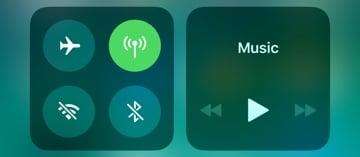
خب سوال اصلی اینجاست که چگونه متوجه شویم بلوتوث یا وایفای کاملا خاموش شدهاند یا خیر. خبر خوب آن است که این کار تنها با نگاه کردن به دکمههای کنترل سنتر امکانپذیر است. در مجموع سه حالت کلی برای وایفای یا بلوتوث وجود دارد:
- روشن یا متصل
- قطع
- خاموش
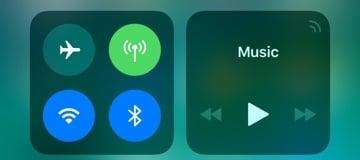
روشن یا متصل: زمانی که وایفای یا بلوتوث روشن یا به دستگاهی متصل باشند، آیکونهایشان مانند شکل زیر آبی است.
قطع: زمانی که اتصال وایفای یا بلوتوث از سایر دستگاهها قطع شده باشد، دکمههای مربوط به آنها مشابه شکل زیر به رنگ خاکستری (بیرنگ) در میآیند.
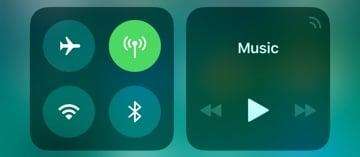
خاموش: زمانی که شما بلوتوث یا وایفای را کاملا از طریق تنظیمات گوشی قطع کرده باشید، مشابه شکل زیر هم دکمههای مربوطه خاکستری (بیرنگ) میشوند و هم بر روی علامت هر کدام یک خط کشیده میشود که نشان میدهد بلوتوث و وایفای کاملا خاموش شده است.
چگونه میتوان بلوتوث و وایفای را کاملا قطع کرد؟
اگر شما کنترل سنتر را باز کنید و بر روی دکمههای بلوتوث و وایفای بزنید، رنگ دکمهها از آبی به خاکستری تغییر پیدا میکند و بلافاصله اتصال شما به هر شبکه وایفای یا لوازم جانبی بلوتوثی قطع میشود، اما دستگاهتان همچنان به اپل واچ، Instant Hotspot، اپل پنسل و ویژگیهای مربوط به قابلیت یکپارچگی مانند Handoff متصل باقی میماند.
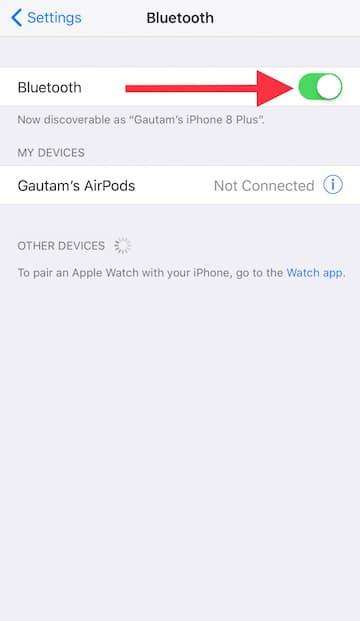
اما اگر بخواهید وایفای و بلوتوث را کاملا قطع کنید، باید مراحل زیر را طی کنید:
- اپلیکیشن Settings را باز کنید
- گزینه Wi-Fi یا Bluetooth را انتخاب کنید.
- از این قسمت با زدن دکمه مربوطه بلوتوث یا وایفای را کاملا خاموش کنید.
نظر شما در مورد تغییراتiOS 11 چیست؟ آیا به این تغییرات عادت کردهاید یا هنوز با آنها خو نگرفتهاید؟




نظرات(25)
مهدی
مشکلش اینه وقتی بلوتوثو روشن می کنم نمایه آبی نشون میده و دیگه هم خاموش نمیشه تا اینکه ری استارتش کنم
محمد
محمد
ماشالله
محمد
خیلی زحمت کشیدین
ارتا
Farshid
بعداز آخرین آپدیت های وای فای گوشی من مکررا غیرفعال میشه و واسه فعال شدنش باید حتما گوشی رو ری استارت کنم. مادامی که به یک مودم متصل هستم این اتفاق نمی افته اما کافیه که بدون قطع کردن اتصال از محدوده تحت پوشش اون وای فای خارج بشم تا قطعا غیر فعال بشه...این ایراد سخت افزاری هست یا نرم افزاری؟ iPhone 6 s plus
خلیل پایکار
با تشکر
اول فکر کردم گوشیم ویروسی شده
ولی مشکلم با راهنمایی شما مشکلم حل شد
خلیل پایکار
تشکر میکنم از راهنمایی شما
فکر میکردم گوشیم ویروسی شده،ولی اشتباه میکردم،مشکلم حل شد
عليرضا
کاربر جی اس ام
راستش من 11 رو ریختم رو گوشیم این مشکل (که البته الان واضح شد برام) رو داشتم بعد به 11.0.1 آپدیت کردم بازم همینطور بود و فکر میکردم یه باگه نرم افزاری هستش
ولی الان که این پست رو خوندم متوجه شدم. به نظرم یه طراحی مهندسی کرده و خیلی حرفه ای اونو طراحی کرده که برای قطع ارتباط با یه وای فای نیاز نیست کامل وای فای رو خاموش کنی.
ینی واقعا این کوپرتینی ها مخشون تا کجاها کار میکنه !!! خدایی محشره آیفون. امکانات ریز و پٌر کاربرد
ممنون از سایت بینظیرتون.
انوشیروان
اپلیکیشن؟ منو بود که قدیما.
Arash
ramtin
رضا
saeed666
هادی
واقعا که عجیب بود برا خودم
نمیدونم چه کاریه
ولی دفعه اول میزنی اگه مسیج هات باز نباشه تنها کاری که میکنه باز کردن مسیج هات هست.درواقع اگه میخوای اینجوری نشه همیشه باید مسیج هات باز بذاری که اگه از جای دیگه لینک شدی به مخاطب برا پیام دادن صفحه مخاطب باز بشه
قبلی
بعدی