

گوشیهای آیفون با وجود محبوبیت فراوان خود میان کاربران در سطح جهان، همواره به وسیله محدودیتهایی چون عدم امکان انتقال ساده فایلها به پلتفرمهایی چون کامپیوترهای شخصی شناخته شدهاند. خوشبختانه، در سالهای اخیر این محدودیتها مقداری کمرنگتر شده و اضافه شدن قابلیتهایی چون File Sharing، اوضاع را برای کاربران آیفون مقداری بهبود بخشیده است.
در این مطلب، راههای متفاوت جابجایی فایلها میان آیفون و کامپیوتر از طریق روشهای رسمی و بدون استفاده از اپلیکیشنهای متفرقه را به شما نمایش خواهیم داد؛ در ادامه با ما همراه باشید.
چگونه فایلها را به راحتی بین کامپیوتر و آیفون جابجا کنیم؟
برای جابجایی فایلها میان آیفون و کامپیوتر، ابتدا به اپلیکیشنی با پشتیبانی از File Sharing نیاز داریم. با وجودی که اپلیکیشنهای غیر رسمی فراوانی برای استفاده از قابلیت وجود دارند؛ در این مطلب از مرورگر محبوب و شناخته شده گوگل کروم برای انجام پروسه انتقال دیتا استفاده خواهیم کرد. میتوانید از طریق این لینک، مرورگر گوگل کروم را از اپ استور دانلود کنید.
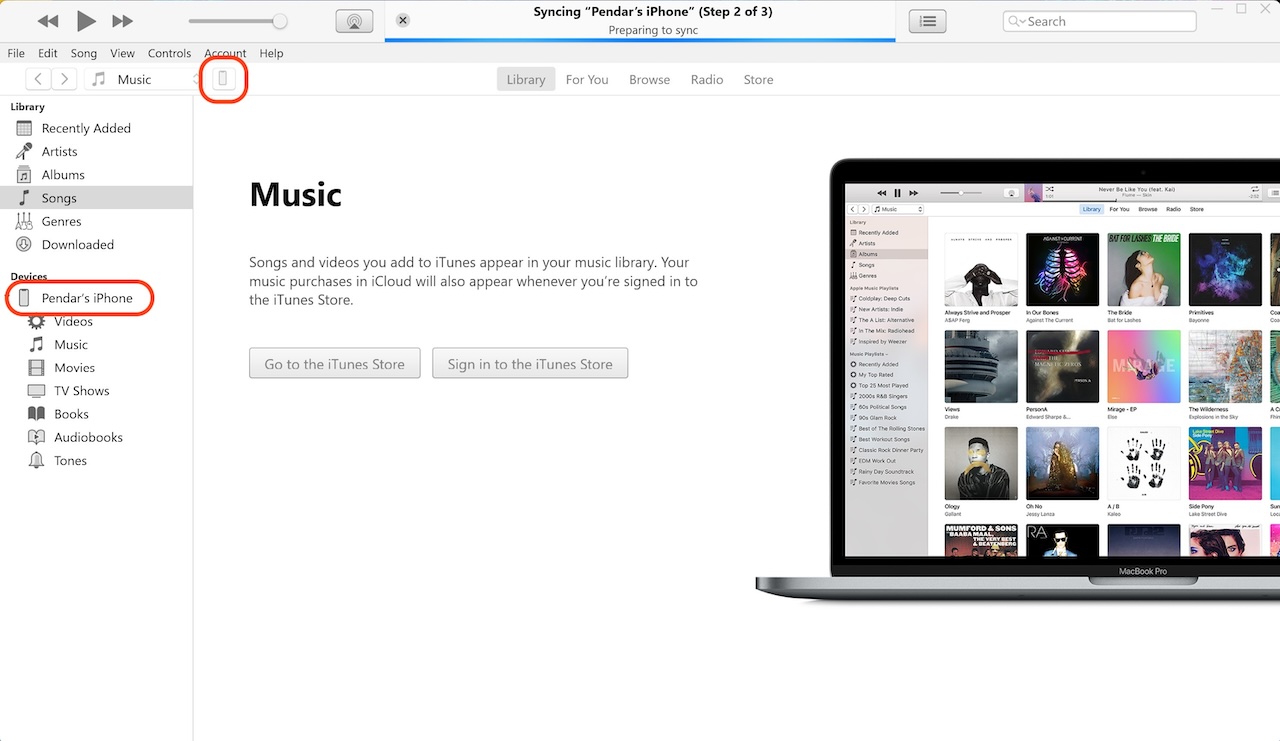
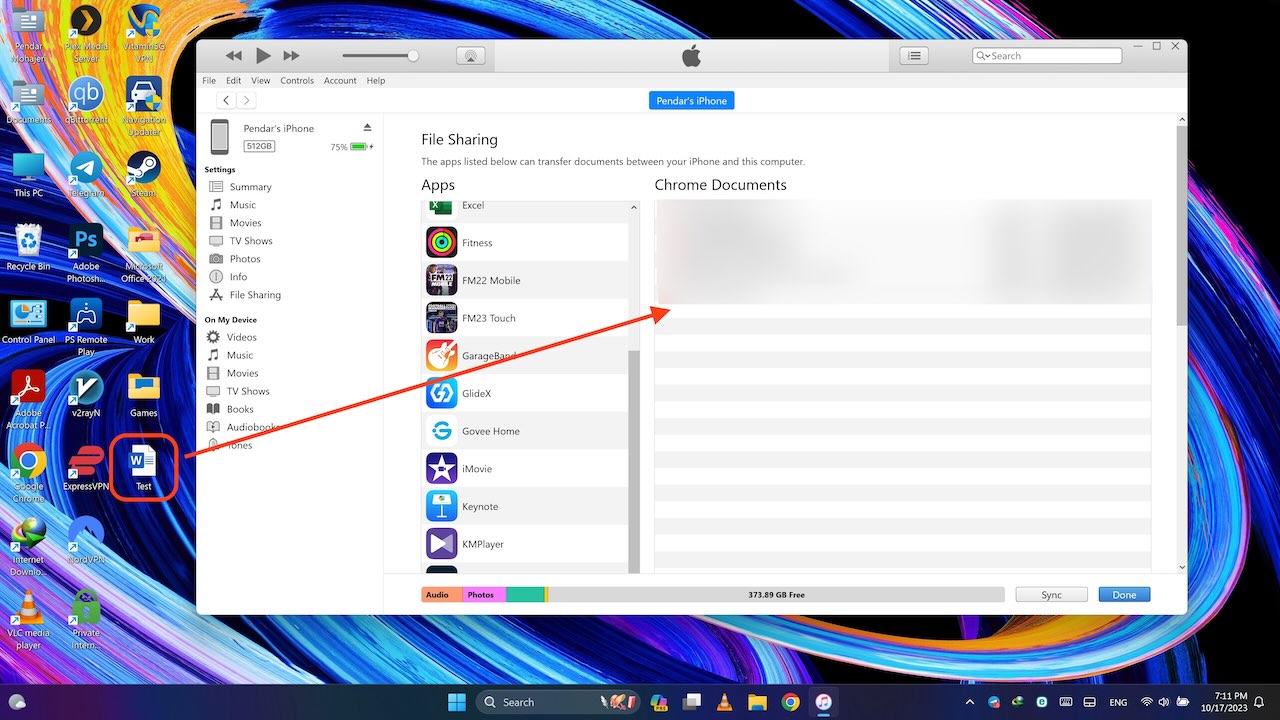
در صورتی که از کامپیوترهای ویندوزی استفاده میکنید؛ برنامه آیتونز را روی کامپیوتر نصب کرده و سپس آیفون خود را به آن متصل کنید. پس از باز کردن برنامه آیتونز، روی گزینه آیفون کلیک کنید.
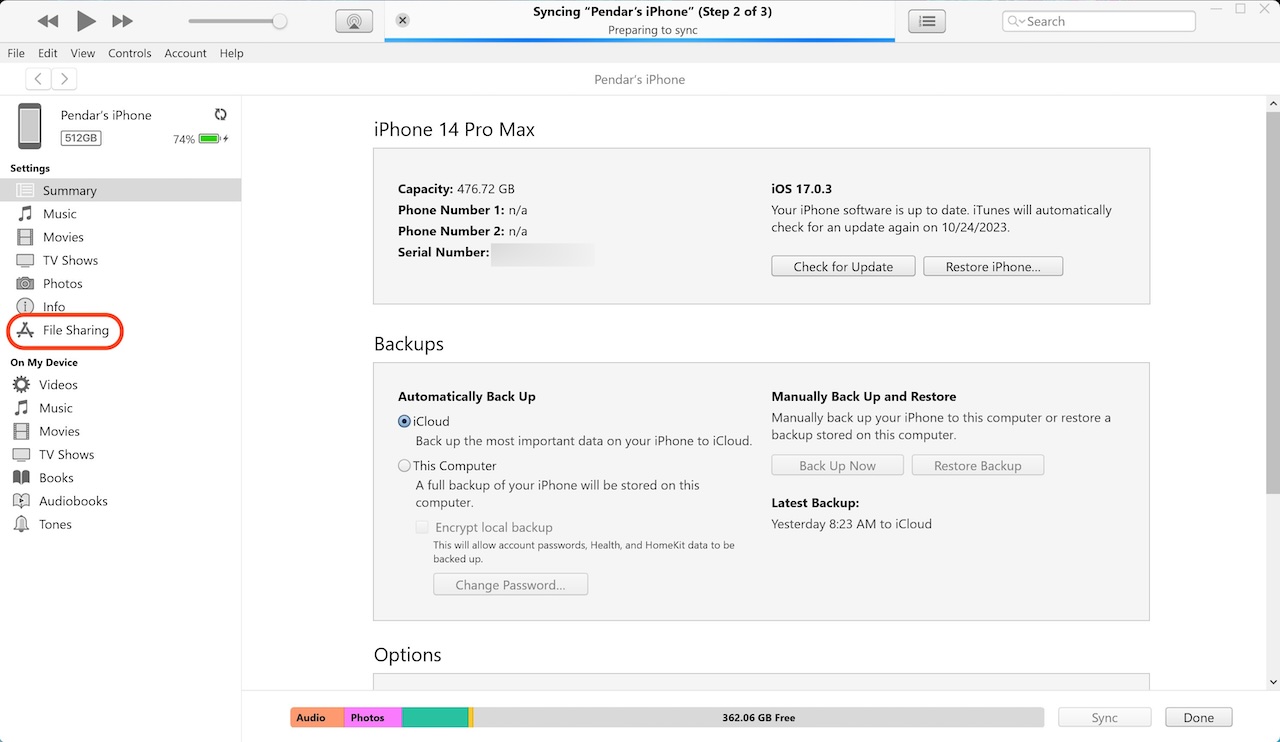
وارد بخش File Sharing شوید.
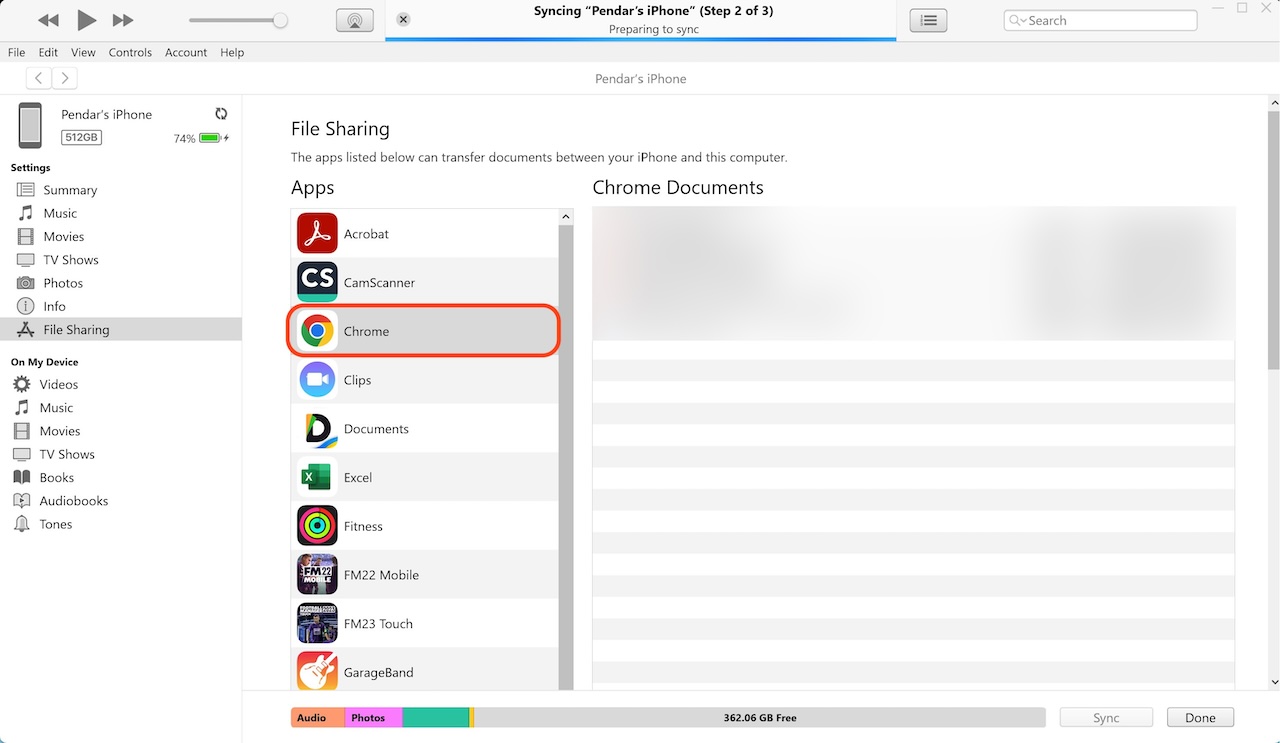
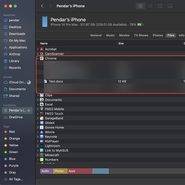
در بخش File Sharing، در منوی Apps گزینه گوگل کروم را انتخاب کنید. در لیست کناری، تمامی دانلودهای شما با این مرورگر نمایش داده میشوند.
فایل مورد نظر خود را به وسیله قابلیت Drag & Drop به لیست Chrome Documents منتقل کرده و پس از انجام پروسه انتقال، روی دکمه Done کلیک کنید.
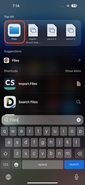
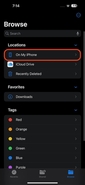
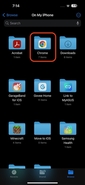
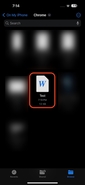
در آیفون خود، اپلیکیشن Files را یافته و آن را باز کنید. وارد بخش On My iPhone شوید و سپس فولدر Chrome را باز کنید. همانطور که میبینید؛ فایل انتقال یافته توسط شما در این فولدر قابل مشاهده است. با استفاده از همین روش، امکان انتقال فایلها از آیفون به کامپیوتر نیز وجود دارد.
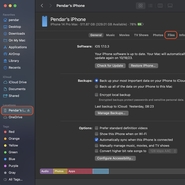
در سوی دیگر، اوضاع برای کاربران سیستم عامل macOS مقداری سادهتر است و در صورتی که از این سیستم عامل استفاده میکنید؛ میتوانید آیفون خود را به کامپیوتر مک متصل کرده و سپس در منوی Finder، روی نام آن کلیک کنید. در صفحه مربوط به آیفون، گزینه Files را انتخاب کنید و همانند گامهای پیشین این آموزش، پروسه انتقال دیتا را آغاز کنید.
چگونه فایلها را با استفاده از AirDrop به کامپیوترهای مک انتقال دهیم؟
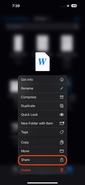
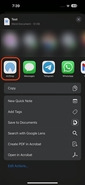
امکان انتقال بیسیم فایلهای آیفون از طریق AirDrop، تنها برای کاربران سیستم عامل macOS وجود دارد. در صورتی که قصد انتقال فایل به کامپیوتر مک خود به وسیله AirDrop را دارید؛ ابتدا فایل مورد نظر خود را در اپلیکیشن Files پیدا کرده و انگشت خود را به مدت چند ثانیه روی آن نگه دارید.
در منوی باز شده، گزینه Share را انتخاب کرده و سپس گزینه AirDrop را انتخاب کنید.
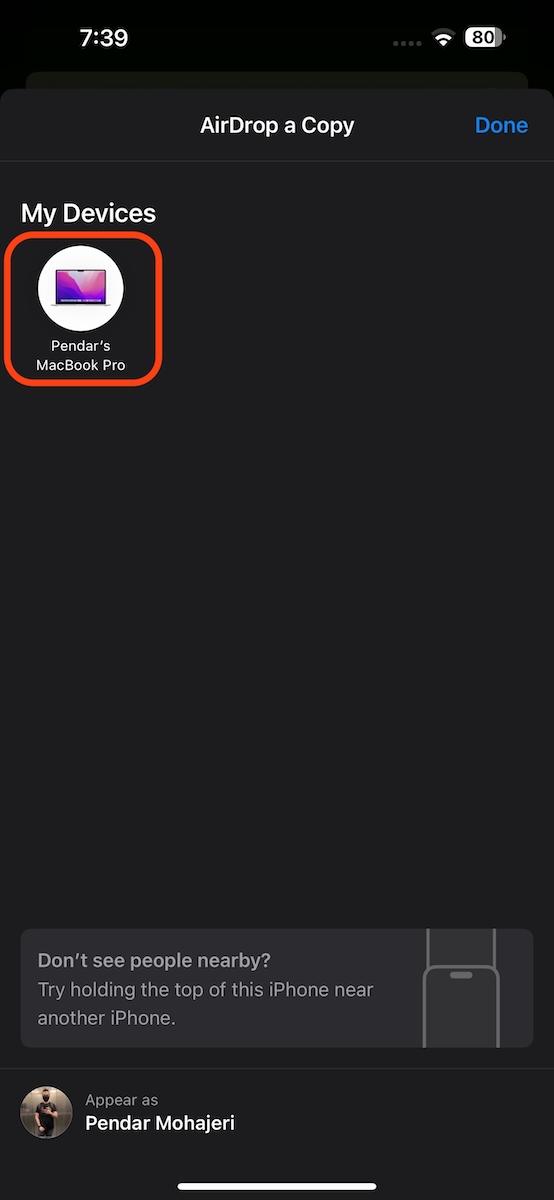
نام کامپیوتر مک خود را انتخاب کرده و منتظر اتمام پروسه انتقال دیتا بمانید.
امیدواریم که این مطلب آموزشی، در پروسه انتقال دیتا بین آیفون و کامپیوتر برای شما مفید واقع شده باشد. در صورتی که با مشکلات خاصی طی این پروسه مواجه شدهاید؛ تجربه خود را در بخش نظرات با ما در میان بگذارید.


نظرات(78)
Anonymous
علیرضا
raad
ش . گ
امکان وصل کابل را ندارم لطفا روش اسگن را بفرماییید تشگر
حامد۱۱۱۷
nasim
و اگر بخام آیتونز رو داخل لب تاب نصب کنم نباید ویندوزم آیو اس باشه؟
مهدی
Kimia
امیر
مرسی
نازی
متین
Hana
من گوشيمو(ايفون) ب اندازه چند دقيقه از طريق هات اسپات وصل كردم ب سيستم كسي صرفا براي يادگيريه نصب انلاين واتساپ از طريق شناسايي باركد.چيزي انتقال داده نشد فقط ميخوام بدونم ممكنه فايل عكس متن يا چيزي تو درايواي سيستم ايشون ذخيره شده باشه؟
سولماز
اونجا حذفش کن اون کامپیوتری را که باهاش کانکت شده بودی چون همه واتسپت را داره الان
samin
Amir
نیما
ممنونم
امیر
امير
ممنون از راهنماييتون..
كلي سايتاي مختلف رو ديدم هيچكدوم به اين روشني توضيح نداده بودن..بازم ممنون
قبلی
بعدی