

وقتی از پشتیبانگیری صحبت به میان میآید، آسودگی خاطر را برایمان به دنبال دارد؛ حالا این پشتیبان چه از فایلها و عکسهای ما باشد، چه از لیست مخاطبان ما و چه از پیامهای ما. با ما همراه باشید تا در ادامه سری مطالب راهنمای ویندوز فون امروز سراغ روشی آسان برای پشتیبانگیری و چگونگی استفاده از فایل پشتیبان برای جایگزینی برویم.
بسیاری از افراد همیشه نگران لیست مخاطبان خود هستند که مبادا از روی گوشیهای هوشمند، که هیچوقت نمیتوان در مورد ثبات آنها با قطعیت صحبت کرد، پاک شوند. پشتیبانگیری از لیست مخاطبان در زمانهای مختلف این امکان را برایتان فراهم میکند تا اگر مخاطبان شما به هر دلیلی پاک شدند، بتوانید پشتیبان را جایگزین کنید و بابت از دست رفتن لیست دوستان و مخاطبان خود هیچ نگرانیای نداشته باشید.
مایکروسافت از همان ابتدا چنین امکانی را در گوشیهای ویندوز فونی بهطور کامل قرار داده بود و شما با رفتن به بخش تنظیمات و قسمت Backup میتوانید مشخص کنید از کدام بخشهای گوشی پشتیبان تهیه شود. این پشتیبانها روی فضای ابری مایکروسافت (OneDrive) ذخیره میشوند.
اما راه سادهتری هم برای پشتیبانگیری هست؛ راهی که خود مایکروسافت پیش روی کاربران قرار داده. این شرکت با معرفی اپلیکیشن Contacts + Message Backup پشتیبانگیری از فایلها را بسیار سادهتر کرده است.
برای تهیه پشتیبان با این اپلیکیشن نخست باید به استور ویندوز فون بروید و آن را نصب کنید. پس از نصب، Contacts + Message Backup را در لیست اپلیکیشنهای گوشیتان نمیبینید، چون این اپلیکیشن در منوی تنظیمات ظاهر میشود.
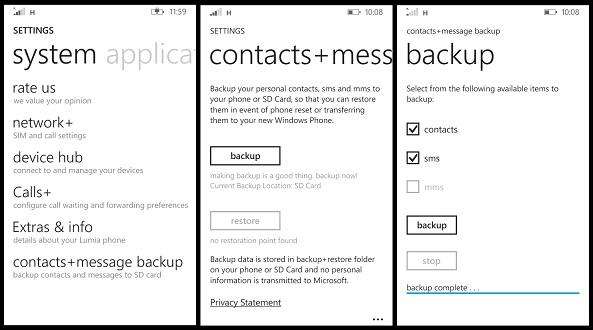
پس از باز کردن Contacts + Message Backup در منوی تنظیمات، دو گزینه backup و restore را پیش روی خود میبینید. بعد از انتخاب backup، میتوانید گزینههای Contacts ،SMS و MMS را انتخاب کنید و مشخص کنید که از کدام بخشها برایتان پشتیبان تهیه شود.
حالا تنها کافی است کمی صبر کنید تا پیغام backup complete را مشاهده کنید. به همین راحتی از مخاطبان و پیامهای شما پشتیبان تهیه میشود!
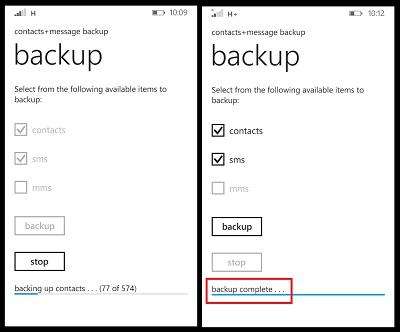
از این پس هر زمان که بخواهید، میتوانید پشتیبان تهیه کنید. تمام فایلهای پشتیبان شما ذخیره میشوند و در این بخش نمایش داده میشوند تا هر زمان که نیاز داشتید، از آنها استفاده کنید.
برای استفاده از فایلهای پشتیبان تنها کافی است سراغ همین اپلیکیشن بروید، اما این بار گزینه restore را انتخاب کنید. در این بخش برای هر کدام از بخشهای Contacts ،SMS و MMS میتوانید انتخاب کنید که کدام فایل پشتیبان استفاده شود؛ به عبارت دیگر، مجبور نیستید همه بخشهای گوشی را از یک فایل پشتیبانگیری کنید.
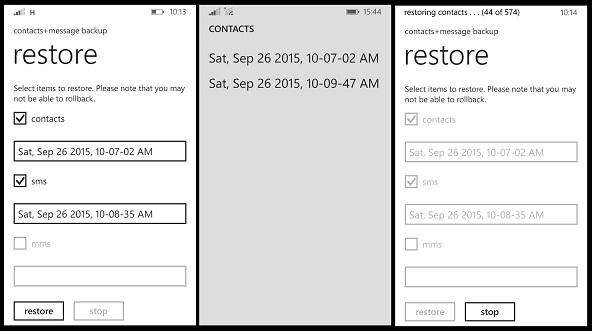
اگر شما هم تاکنون درگیر استفاده از بخش پشتیبان روی OneDrive شدهاید، حتما قبول دارید که استفاده از این اپلیکیشن بسیار آسانتر است؛ اینطور نیست؟!
دانلود اپلیکیشن Contacts + Message Backup



.jpg)


نظرات(0)