
ضبط مکالمه در گوشی میتواند دلایل مختلفی داشته باشد؛ از حفظ سوابق مهم مکالمه گرفته تا آموزش تیم فروش، بررسی کیفیت تماسها یا دلایل قانونی باعث میشوند که به چنین چیزی نیاز داشته باشیم. ممکن است به نظر برسد که برای ضبط تماسها نیاز به نرمافزار خاصی داشته باشید، اما روشهایی وجود دارد که میتوانید بدون نیاز به اپ خاصی هم اینکار را انجام دهید. ابتدا لازم است که مسائل قانونی و قوانین حریم خصوصی که یکی از مهمترین بخشهای این فرآیند هستند را رعایت کنید.
-
آیا ضبط مکالمه در گوشی قانونی است؟
-
ضبط مکالمه دوطرفه بدون نیاز به اپلیکیشن
-
ضبط مکالمه در گوشی های اندروید (سامسونگ، شیائومی، هواوی و …)
-
اپلیکیشن Call Recorder – Talker ACR – بهترین برنامه ضبط مکالمه دوطرفه اندروید
-
اپلیکیشن Automatic Call Recorder Pro
-
ضبط مکالمه در گوشی های سامسونگ چگونه است؟
-
ضبط خودکار تماسها در گوشی های سامسونگ
-
ضبط مکالمه موبایل در گوشی های آیفون
-
ضبط تماس در آیفون روی iOS 26
-
جمعبندی
آیا ضبط مکالمه در گوشی قانونی است؟
قبل از شروع به ضبط مکالمه موبایل، باید بدانید که قوانین مربوط به ضبط مکالمات در هر کشوری متفاوت است. در کشورمان، ضبط صدا اگر توسط افراد دولتی و بدون اطلاع انجام شود جرم است، اما انجام آن توسط افراد عادی منعی ندارد. البته این در صورتی است که افراد از صدا و مکالمات ضبط شده جهت تهدید و اخاذی استفاده نکرده باشند. مسائل مربوط به حریم خصوصی نیز اهمیت دارند. اگر فرد با «انتظار منطقی از حریم خصوصی» تماس میگیرد، قوانین میتوانند سختگیرانهتر باشند.
ضبط مکالمه دوطرفه بدون نیاز به اپلیکیشن
شاید تعجب کنید، اما برای ضبط تماس لزوما نیازی به اپلیکیشن در گوشی هوشمند خود ندارید. بسیاری از پلتفرمهای ارتباطی یکپارچه (موسوم به UCaaS) و سیستمهای تلفنی ابری، قابلیت ضبط تماس را بهصورت داخلی فراهم میکنند. برخی از این سیستمها حتی در مرورگر وب بدون نصب برنامه جداگانه قابل استفاده هستند. به این معنی که در مرورگر وب وارد حساب کاربری خود شده و از آن نرم افزار بدون نیاز به دانلود استفاده کنید. Dialpad یکی از همین پلتفرمهایی است که به این شکل میتوانید استفاده کنید.
ضبط مکالمه در گوشی های اندروید (سامسونگ، شیائومی، هواوی و …)
شاید اینطور فکر کنید ضبط تماس در گوشیهای اندرویدی بسیار ساده باشد و دلیلش هم وجود خیل عظیم اپلیکیشنهایی است که از طریق گوگل پلی میتوانید دریافت کنید. اما به همین سادگیها هم نیست و باید یک سری دسترسیهای خاص فراهم کنید. در ادامه سعی میکنیم که چند اپلیکیشن و روش خوب جهت ضبط مکالمه موبایل در اختیار شما گذاریم:
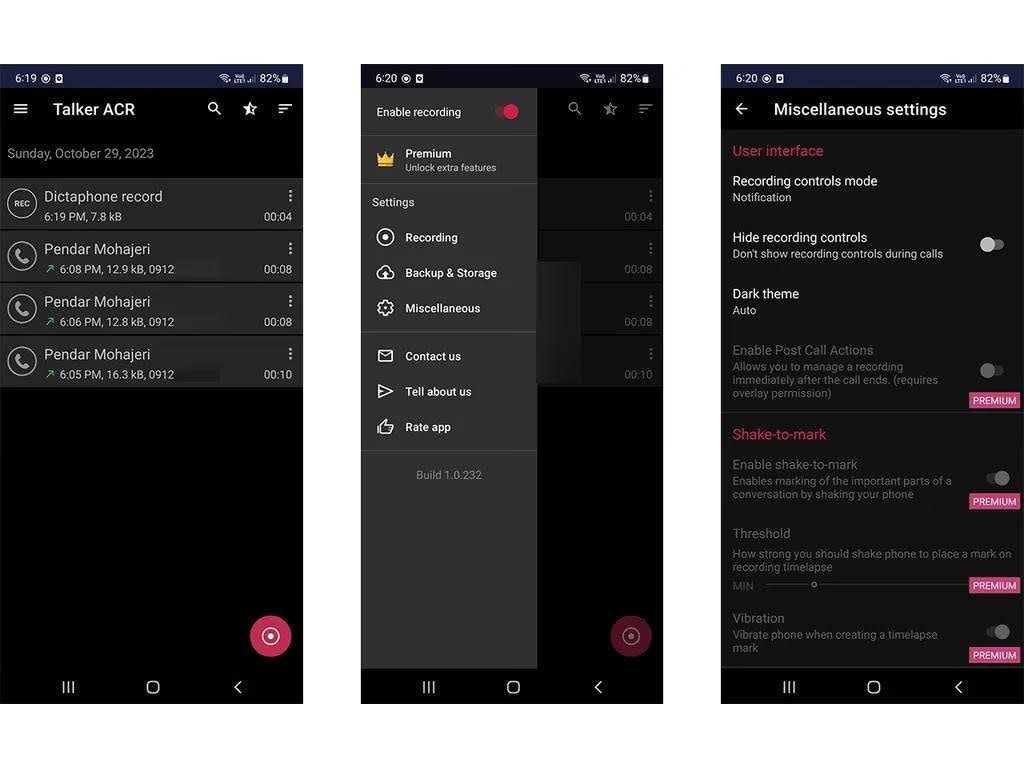
اپلیکیشن Call Recorder – Talker ACR – بهترین برنامه ضبط مکالمه دوطرفه اندروید
این اپ یکی از قدیمی ترین گزینههای این لیست است و رابط کاربری بهتری نسبت به سایرین دارد. این اپلیکیشن در کنار ضبط مکالمات تلفنی، قابلیت ضبط صدا را نیز داشته و اگر نسخه پریمیوم آن را تهیه کنید؛ به ویژگیهای بیشتری مانند ذخیره اتوماتیک فایلها در فضای ابری دسترسی پیدا خواهید کرد. لیست تمامی مکالمات ضبط شده در صفحه اصلی این اپلیکیشن قابل مشاهده است.
قابلیت جالب دیگری همچون تهیه نسخه پشتیبان از تماسهای ضبط شده و ذخیره سازی آن در فضای ابری هم وجود دارد که با این قابلیت دیگر نگران اشغال فضای ذخیره سازی خود نخواهید بود. قابلیتهای کامل این برنامه در نسخه پرمیوم یا همان پولی در اختیارتان قرار میگیرد، اما خدمات نسخه رایگان هم به نظر کامل است و کم و کسری نخواهید داشت.
دانلود اپلیکیشن Call Recorder – Talker ACR
اپلیکیشن Automatic Call Recorder Pro
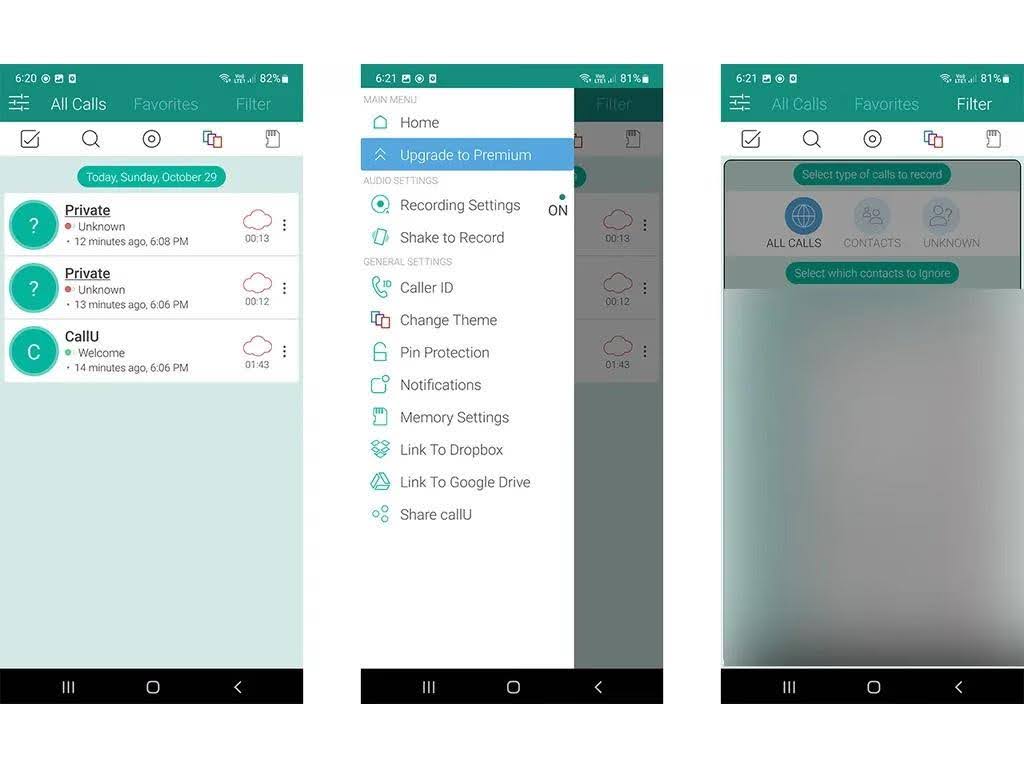
این برنامه با بیش از ۱۰ میلیون دانلود، یکی از پرطرفدارترین اپلیکیشنهای ضبط مکالمات تلفنی در گوگل پلی محسوب میشود. این اپلیکیشن رابط کاربری سادهای را ارائه داده و به کاربر اجازه انتخاب مخاطبین مورد نظر برای ضبط مکالمات را نیز میدهد. تماسهای ضبط شده توسط این اپلیکیشن، در صفحه اصلی آن قرار گرفتهاند.
این برنامه قابلیت ضبط خودکار دارد و کافی است که آن را از داخل اپلیکیشن تنظیم کنید تا تمام تماسهای ورودی و خروجی از ابتدا تا انتها ضبط شوند. گوش دادن به فایلهای ضبط شده هم با ورود به برنامه امکان پذیر است و گزینههای جذابی مانند ضبط فایل صوتی و به اشتراک گذاری آنها هم در اختیار شما قرار میگیرد.
دانلود اپلیکیشن Automatic Call Recorder Pro
ضبط مکالمه در گوشی های سامسونگ چگونه است؟
کاربران گوشیهای سامسونگ خوششانساند؛ چون رابط کاربری One UI امکانات بسیار مفیدی برای مدیریت تماس در اختیارشان میگذارد. یکی از این قابلیتها، ضبط مکالمه تلفنی است که بدون نیاز به نصب برنامههای جانبی میتوانید از آن استفاده کنید. برای فعالسازی آن کافی است مراحل زیر را دنبال کنید:
- اپلیکیشن Phone را باز کرده و با یکی از مخاطبین خود تماس حاصل کنید.
- هنگام برقراری تماس، با کلیک روی آیکون سه نقطه در گوشه بالای صفحه، منویی را باز کنید که گزینه اول آن Record Call است.
- با فشردن آن، یک دایره قرمز رنگ همراه با مدت زمان مکالمهتان در صفحه تماس ظاهر خواهد شد.
- برای غیرفعال کردن حالت ضبط هم میتوانید بار دیگر روی آیکون سه نقطه در گوشه بالای صفحه کلیک کرده و گزینه Stop Call Recording را انتخاب کنید.
- البته با خاتمه دادن تماس هم فرایند ضبط بهصورت خودکار به اتمام خواهد رسید.
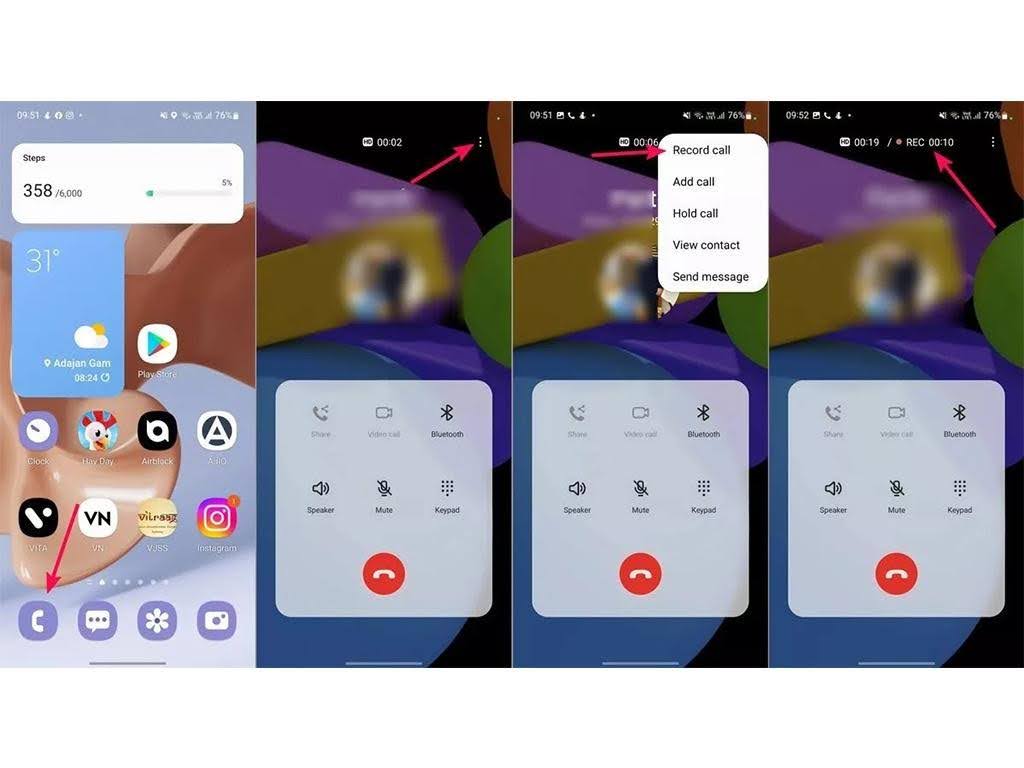
هر تماسی که از این طریق در گوشی سامسونگ شما ضبط میشود، در حافظه داخلی قرار میگیرد. یک نوتیفیکیشن هم در پایین صفحه تماس ظاهر میشود که با کلیک روی آن، میتوانید به آخرین تماس ضبط شده گوش کنید. هر مخاطبی که تماسش را ضبط کرده باشید، در کنار نامش یک آیکون میکروفون مانند در سمت راستش نمایش داده میشود.
ضبط خودکار تماسها در گوشی های سامسونگ
یکی از قابلیتهای جالب گوشیهای سامسونگ مانند سری S و A، امکان ضبط خودکار است. با این قابلیت، دیگر نیازی به طی کردن مراحل قبلی نیست و همه مکالمات به صورت خودکار ضبط خواهند شد. برای فعالسازی کافی است که مراحل زیر را دنبال کنید:
- برنامه Phone را باز کرده و وارد تب Keypad شوید.
- آیکون سه نقطه را در گوشه بالای صفحه لمس کرده و از منویی که باز میشود، گزینه Setting را انتخاب کنید.
- وارد بخش Record Calls شده و گزینه Auto record calls را در حالت فعال قرار دهید.
این بخش قابلیتهای دیگری دارد که در گوشیهای مختلف میتواند روند متفاوتی داشته باشد. اما در حالت کلی، میتوانید با کمی گشت و گذار در این بخش با آنها آشنا شوید. مثلا میتوانید ضبط خودکار را صرفا برای شماره های خاص فعال کنید. این بخش سه حالت متفاوت دارد که اولین حالت برای ضبط تماس از شماره هایی است که آنها را ذخیره نکرده اید و به نوعی ناشناس هستند.
حالت دوم برای ضبط یک سری شماره های خاص است و خودتان آن را تعیین میکنید. در نهایت حالت سوم هم مربوط به شماره های مورد نظر است که با کلیک روی آیکون + میتوانید به صورت دستی آنها را وارد کرده یا از کانتکتهای خود آن را انتخاب کنید.
ضبط مکالمه موبایل در گوشی های آیفون
اگر علاقه مند به رکورد مکالمه در مدلهای مختلف گوشی آیفون خود هستید، چندین روش جالب را میتوانیم به شما معرفی کنیم. همانطور که میدانید، محدودیت این پلتفرم باعث میشود که اپلیکیشنهای نام آشنای اندروید در iOS قابل استفاده نباشند. اما جایی برای نگرانی نیست. ما روشهایی را مطرح میکنیم که به راحتی و شاید حتی ساده تر از اندروید هم بتوانید ضبط خودکار مکالمه را در این گوشیها انجام دهید.
ضبط تماس در آیفون با Voice Memos
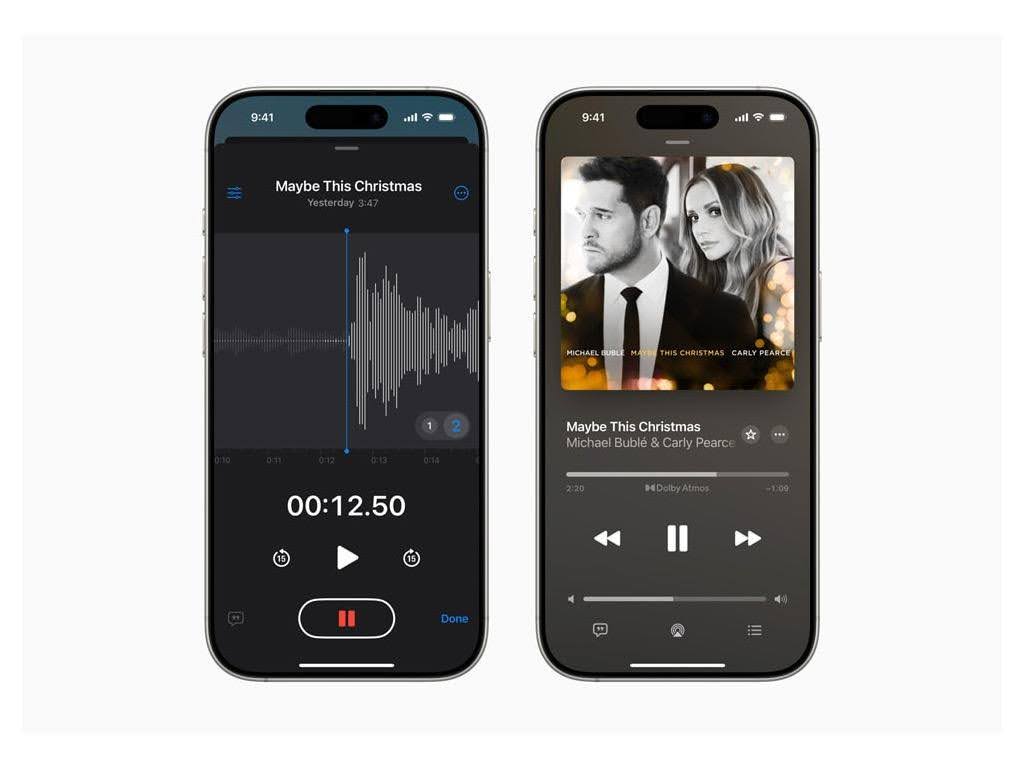
اپلیکیشن Voice Memos یکی از ابزارهای پیشفرض و کاربردی iOS است که در اصل برای ضبط صدا طراحی شده، اما میتواند بهصورت غیرمستقیم برای ضبط تماس هم مورد استفاده قرار گیرد. برای این منظور شما به دو گوشی آیفون نیاز دارید و باید مراحل زیر را دنبال کنید:
- اپلیکیشن Voice Memos را روی آیفون خود نصب و اجرا کنید.
- روی دکمه قرمز رنگ Record کلیک کنید تا ضبط آغاز شود.
- تماس را از گوشی دوم انجام داده و گزینه Speaker را از بخش Audio انتخاب کنید تا صدا با وولوم بالاتر پخش شود.
- وفتی که تماس پایان یافت، وارد اپ شده و بار دیگر روی Record کلیک کنید تا فرایند ضبط متوقف شود.
ضبط تماس در آیفون روی iOS 26
گوشیهای آیفون از iOS 26 به بعد قابلیت ضبط تماس بدون نصب هیچ اپلیکیشن اضافه را دارند. برای فعال کردن آن کافیست به مسیر Settings > Apps > Phone > Audio Call Recording بروید و آن را فعال کنید. سپس بعد از برقراری یک تماس تلفنی باید روی دکمه More تپ کنید و گزینه Call Recording را انتخاب کنید. حالا بعد از سه ثانیه ضبط آغاز میشود و یک پیغام در هر دو طرف مکالمه پخش میشود که ضبط تماس را به طرفین اطلاع میدهد.
بعد از اتمام مکالمه یک نوت جدید روی آیفون تماس گیرنده ایجاد میشود که در آن فایل ضبط شده تماس برای پخش مجدد قرار گرفته است.
جمعبندی
ضبط مکالمه در گوشی، چه برای استفاده شخصی و چه در بسترهای حرفهای و سازمانی، دیگر فرآیندی پیچیده و وابسته به تجهیزات خاص نیست؛ اما انتخاب روش مناسب به نوع دستگاه، هدف شما از ضبط، و مهمتر از همه الزامات قانونی بستگی دارد. از راهکارهای ساده مانند استفاده از امکانات پیشفرض اندروید و آیاواس برای تماسهای ورودی گرفته تا سیستمهای تلفنی ابری با قابلیت ضبط خودکار و ذخیرهسازی امن، هر گزینه مزایا و محدودیتهای خاص خود را دارد.
آنچه اهمیت دارد، شفافیت در اطلاعرسانی به طرف مقابل، رعایت قوانین محل سکونت یا فعالیت، و انتخاب ابزاری است که در کنار سهولت استفاده، امنیت و دسترسی پایدار به فایلهای ضبطشده را نیز تضمین کند.


نظرات(21)
Ahmad
hosein ahmadi
حسین احمدی
حسین
سارا
امیر
Ali
Navid
من این اپلیکشن و بقیه اپلیکشن های مشابه رو نصب کردم. گوشیم Nexus 5x هست. ولی نتونستم مکالمه ای رو ضبط کنم.
اگر امکانش هست راهنمایی کنید که چطور میتونم مکالمه های تلفنی رو ضبط کنم.
Anonymous
رضا
سعید
گوشی من لومیا 640xl هست و اپگرید رسمی ویندوز ده براش اومد و منم انجامش دادم.
آیا راه حلی براش هست؟
Anonymous
حسن
mehdi
گوشی منم ۱۵۲۰ هست و نمیتونم ضبط کنم
Anonymous
محمد
hand of god
اینو یادت باشه واسه هر قفلی یه راه هلی هست واسه باز کردنش. نشد نداریم
ولی هیچی از قدرت و امنیت سیستم عامل ios کم نشده
کاظم
Anonymous
Hamid
جمال
به روت هم نیازی نداره ،باگ هم اصلا نداره