

از زمان عرضه نخستین آیفون در سال ۲۰۰۷، این گوشیها همواره در جمع محبوبترین پرچمداران بازار حضور داشتهاند. آیفونها با وجود تواناییهای بیشمار خود، نقاط ضعفی نیز دارند و از جمله مهمترین آنها، میتوان به اعمال برخی محدودیتهای عجیب و غریب از سوی اپل اشاره کرد.
در سالهای گذشته، اپل درآمد قابل توجهی را از طریق فروش موسیقی در آیتونز کسب میکرد و جهت سوق دادن کاربران به خرید زنگهای مورد نظر خود از آیتونز، امکان انتخاب زنگ از بین فایلهای موسیقی ذخیره شده در گوشی وجود نداشت. متاسفانه، کاهش چشمگیر فروش موسیقی آنلاین و رو آوردن کاربران به سرویسهای استریمینگ مانند اسپاتیفای و اپل موزیک نیز موجب رفع این محدودیت نشد و کاربران آیفون همچنان باید برای استفاده از زنگ دلخواه خود به صورت رایگان، موانع متعددی را پشت سر بگذارند. در ادامه این مطلب، روش تغییر زنگ در گوشیهای آیفون را به شما نمایش خواهیم داد؛ با ما همراه باشید.
چگونه زنگهای پیشفرض آیفون را تغییر دهیم؟
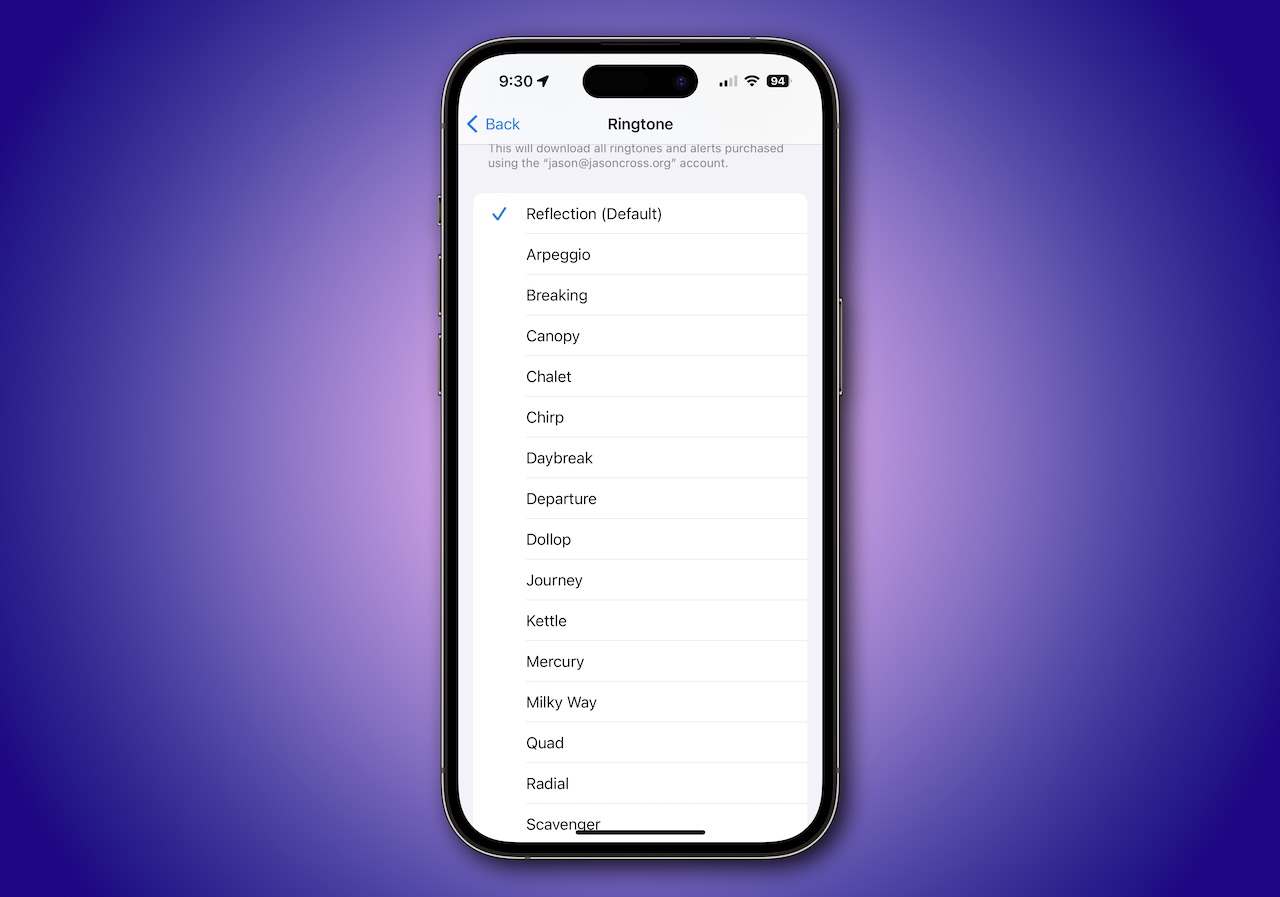
همانند سایر گوشیهای هوشمند، تمامی آیفونها دارای تعدادی زنگ پیشفرض هستند و کاربران میتوانند یکی از آنها را برای استفاده روزمره خود انتخاب کنند. برای تغییر زنگ آیفون به یکی از زنگهای پیشفرض، ابتدا وارد منوی تنظیمات گوشی شده و گزینه Sound & Haptics را انتخاب کنید. در این منو، وارد بخش Ringtone شوید و در لیست زنگهای پیشفرض، گزینه مورد نظر خود را انتخاب کنید.

در صورتی که قبلا رینگتونی را از طریق آیتونز استور خریداری کردهاید؛ این رینگتونها پس از انتخاب گزینه «Download All Purchased Tones» در گوشی دانلود و نمایش داده میشوند.
چگونه زنگ دلخواه خود را به آیفون اضافه کنیم؟
برای استفاده از رینگتونهای دلخواه در گوشیهای آیفون، ابتدا به یک کامپیوتر ویندوز یا مک نیاز داریم. در صورتی که از سیستم عامل ویندوز استفاده میکنید؛ آیتونز را از طریق وبسایت اپل یا ویندوز استور نصب کنید. در سوی دیگر، نسخههای جدید سیستم عامل macOS فاقد آیتونز هستند و کاربران باید از اپل موزیک و Finder برای این پروسه استفاده کنند.
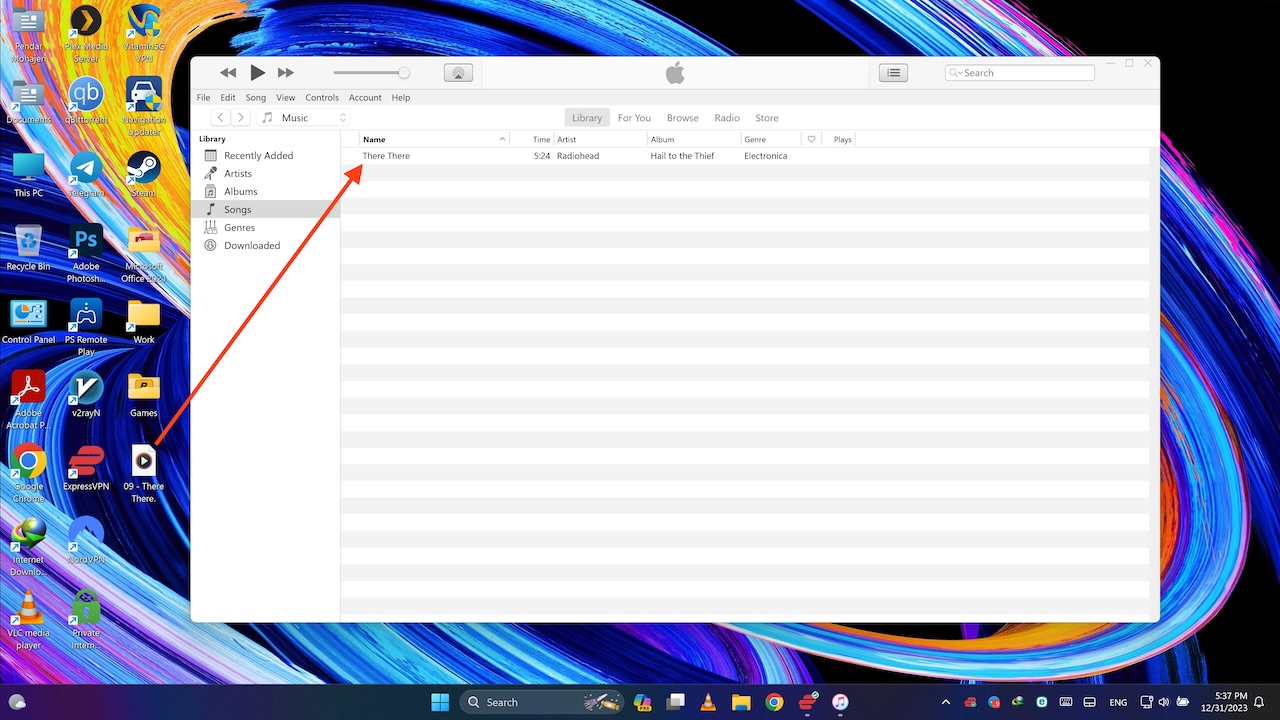
ابتدا آیتونز را باز کرده و سپس فایل موزیک مورد نظر خود را با استفاده از Drag & Drop درون برنامه قرار دهید.
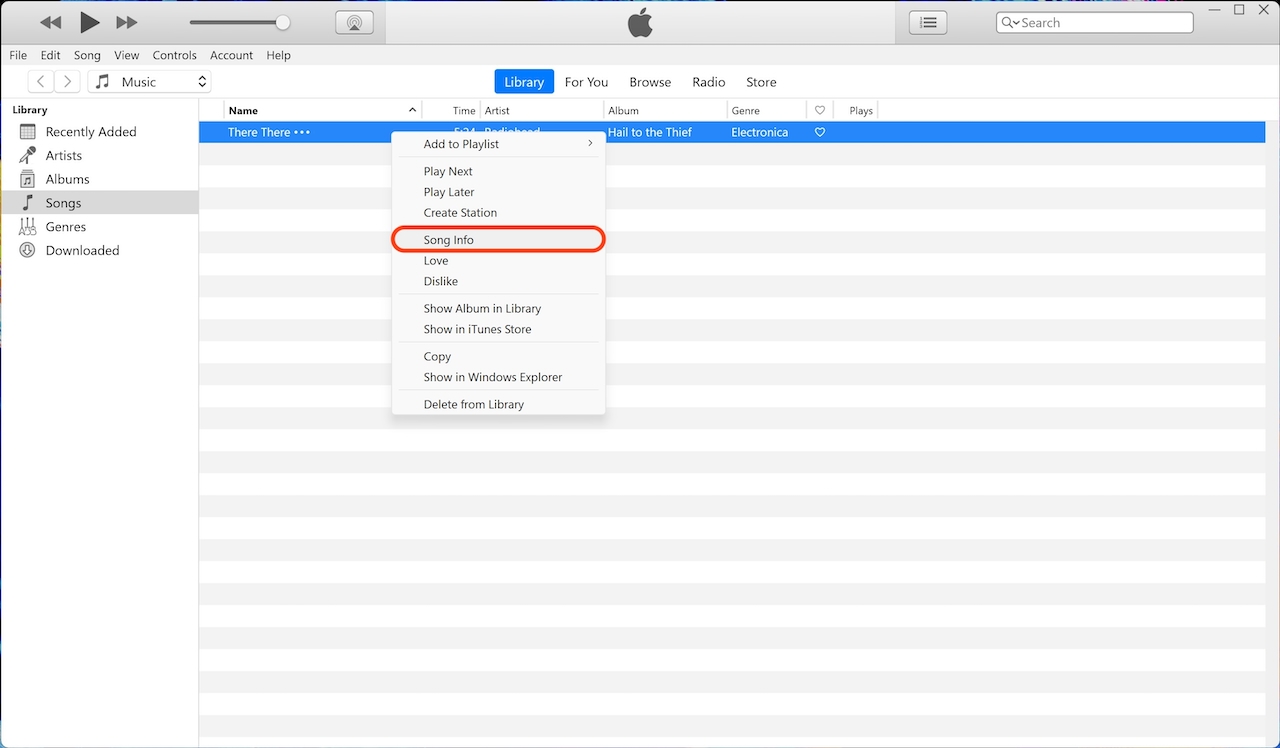
روی آهنگ با دکمه سمت راست ماوس کلیک کرده و سپس گزینه «Song Info» را انتخاب کنید.
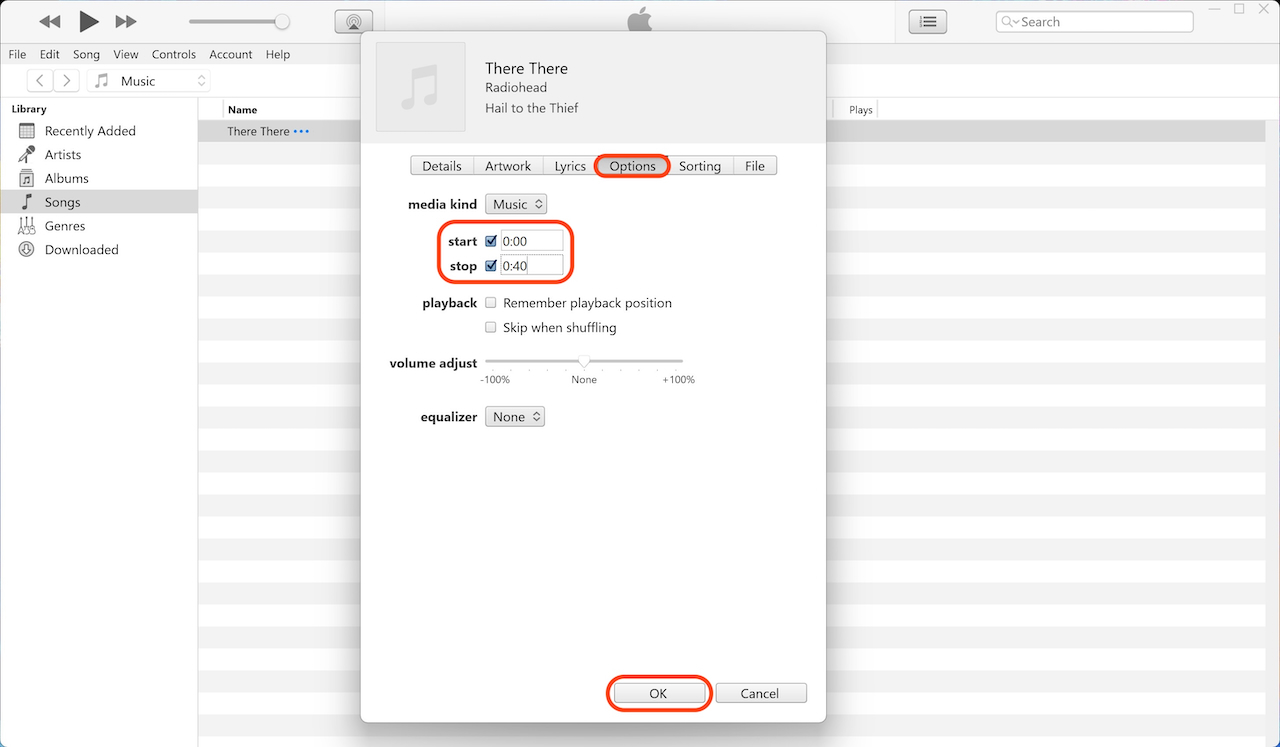
وارد تب Options شوید و پس از فعال کردن تیکهای Start و Stop، یک بازه ۴۰ ثانیهای در آهنگ مورد نظر را انتخاب کرده و سپس روی گزینه OK کلیک کنید. آیفونها حداکثر از زنگهای ۴۰ ثانیهای پشتیبانی میکنند؛ بنابراین بهتر است تا از زمانبندی صحیح رینگتون خود مطمئن شوید.
پس از انجام این کار، آهنگ مورد نظر خود را هایلایت کرده و سپس روی گزینه File، Convert و Create AAC Version کلیک کنید. آیتونز سپس یک نسخه ۴۰ ثانیهای از آهنگ شما را ایجاد خواهد کرد. با استفاده از قابلیت Drag & Drop، نسخه ۴۰ ثانیهای آهنگ را از آیتونز به دسکتاپ خود منتقل کنید.
پس از انتقال فایل ۴۰ ثانیهای آهنگ به دسکتاپ، باید فرمت فایل را از M4A به M4R تغییر دهیم. آیفونها تنها امکان استفاده از فایلهای M4R به عنوان رینگتون را دارند و از سایر فرمتها پشتیبانی نمیکنند. روی فایل کلیک راست کنید و پس از انتخاب گزینه Rename، عبارت .m4r را به انتهای نام فایل اضافه کنید و پس از نمایش پیغام مربوط به تغییر فرمت، گزینه تایید را انتخاب کنید. برای مثال، نام فایل شما باید به شکل test.m4r نمایش داده شود. (در صورتی که از کاربران ویندوز ۱۱ هستید؛ برای تغییر فرمت فایلها از طریق Rename باید ابتدا وارد منوی تنظیمات ویندوز شده و در بخش System > For Developers > File Explorer، گزینه Show File Extensions را فعال کنید.)
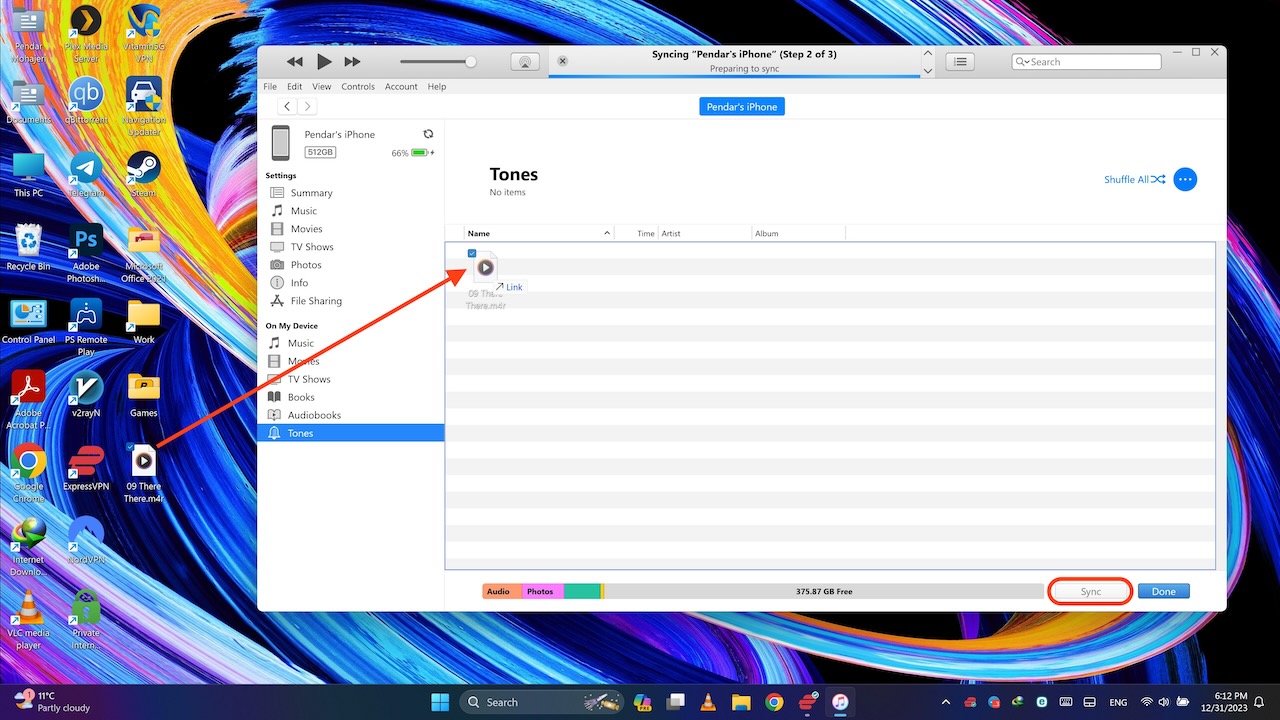
پس از انجام این کار، آیفون خود را به کامپیوتر متصل کرده و گزینه Continue در آیتونز و سپس Trust روی آیفون را انتخاب کنید. در منوی کناری آیتونز، روی نام آیفون خود کلیک کنید و سپس وارد بخش Tones شوید. فایل .M4R ساخته شده را با استفاده از Drag & Drop به این بخش منتقل کرده و سپس روی دکمه Sync کلیک کنید.
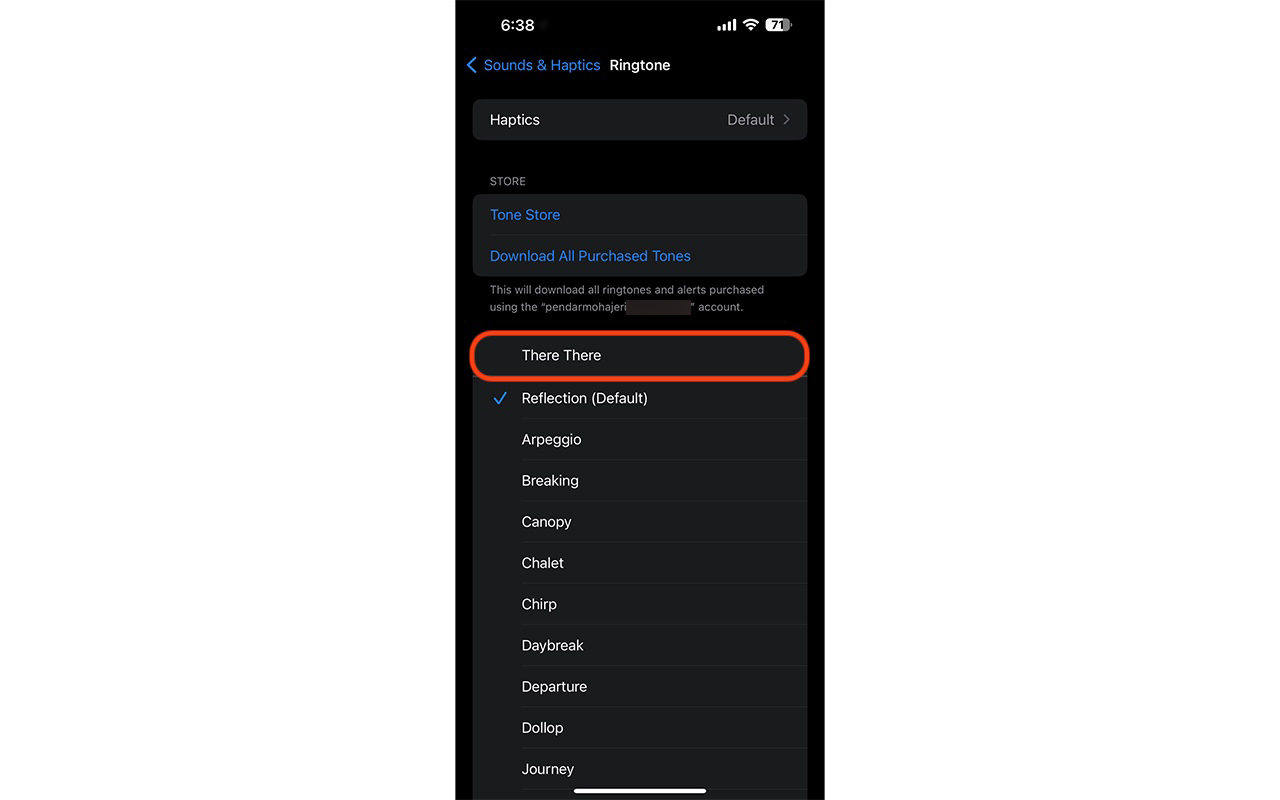
پس از پایان این پروسه، میتوانید آیفون خود را از کامپیوتر قطع کرده و در منوی تنظیمات وارد بخش Sound & Haptics و سپس Ringtone شوید. همانطور که میبینید؛ فایل رینگتون شما حالا در بخشی جداگانه قابل مشاهده است و امکان استفاده از آن به عنوان زنگ گوشی را خواهید داشت.
امیدواریم که با مطالعه این مطلب، با روش انتقال زنگهای دلخواه به آیفون و استفاده از آنها آشنا شده باشید. در صورتی که با مشکل خاصی روبرو شده یا سوالی درباره این پروسه دارید؛ در بخش نظرات با ما و سایر کاربران جی اس ام همراه باشید.


نظرات(39)
Anonymous
محمد
مجی
Ainuddin Valiollah
سمیه
یعنی ادم با گوشی اپل سرویس میشه بخدا
ایتونز هم فقط با وی پی ان میاد بالا
سرویس میکنه مغز ادمو
mohammad
AsAl
خیلی ممنون بابت توضیحات و خیلی سریع انجام دادمش (۶ثانیه فقط طول کشید)
من واقعا ایفون رو بیشتر از همه ی گوشی ها دوست دارم چون هنگ نمیکنه و برنامه ها رو با کیفیت بالا میاره .
اگر موافقین لایک (?) یادتون نره!?
kasra
حسین
برای اپل و مشتریان نا آگاهش بجز تاسف، هیچ ندارم...
نیما
این مقاله درباره ی ساخت رینگتون از موزیک های عادی هست. درباره ی بریدن ، تغییر فرمت و تنظیم شدت صدا.
برای اندروید و کاربران تنبلش (که حاضر نیستن یه مقاله کوتاه رو درست بخونن)، به جز تاسف ، هیچ ندارم ...
پ.ن : پشتیبانی از واقعیت مجازی حدود یکساله در آیفون 7 به بالا صورت میگیره . در حالی که اندروید به صورت پیشفرض چنین امکانی نداره.
بقیه موارد هم کدوم شرکت اندرویدی داره انجامشون میده دقیقا ؟؟؟!!!
EDI
شما که از دیگران ایراد میگیری که متنو نخوندن، لااقل خودت این کار رو بکن!
هم در تیتر و هم در متن که هردو به فارسی سلیس است، نوشته شده عوض کردن زنگ آیفون.
شاید در میان کار، برش و شدت صدا هم مطرح شده باشه، اما این ناقض این واقعیت نیست که در آیفون برای تغییر زنگ به چیزی بجز زنگ های پیشفرض گوشی، کاربران با راهی سخت و عذاب آور مواجه هستند و مهم تر از اون، به کامپیوتر هم نیاز دارند. درحالی که در اندروید یک کاربر ناشی هم به راحتی هر قسمتی از هر فایل صوتی رو در چند ثانیه به زنگ موبایلش تبدیل میکنه. (اگر از تیتر و متن نمیتونی اینو درک کنی، لااقل کامنتارو بخون)
در مورد تکنولوژی های نوین هم واقعیت اینه که اپل چون میدونه به لطف برند و هواداراش، فروشش همیشه تضمین شدس، هیچ عجله ای برای دستیابی به این تکنولوژی ها نداره و صبر میکنه که بقیه شرکت ها همه چیز رو عرضه و کاملا تست کنن، بعد میره ازشون میخره! درست مثل تک تک قطعاتش.
تاسف هاتو برای خودت نگه دار...
آرش
Yasaman pezeshkian
saeed f1985
اگه بخواهیم آهنگ ساخته شده رو پاک کنیم چه می بایست انجام داد ؟
ممنون میشم راهنمایی کنید
narges
narges
myRingtonename" was not copied to the iphone "myiphonename" because it cannot be played on this"
iphone
narges
برای همین دیگه دوتا فایل نمیاره
حالا وقتی فرمت آهنگ رو به m4r تغییر میدم و import playlist میزنم دیگه قبولش نمیکنه
یه پنجره باز میشه و آهنگ رو قبول نمیکنه
میگه the file cannot be imported because it does not appear to be a valid exported file
محمد
هژیر
narges
بعد یه قسمتاییش ژاپنیه
شما راحت وصل میشی؟
قبلی
بعدی