با این ۷ تغییر ساده، آیفون 17 پرو مکس را جذابتر کنید
اگر آیفون 17 پرو مکس تازه خریدهاید، این 7 تنظیم کلیدی میتواند تجربه کاربری را از همان روز اول متحول کند؛ تغییراتی ساده اما سرنوشتساز که بسیاری از کاربران نادیده میگیرند.
تبلیغات



گوشی آیفون 17 پرو مکس - نات اکتیو CH/A - رجیستر شده ظرفیت 256GB رم 12GB
مشاهدهٔ مشخصات فنی و قیمت
آیفون 17 پرو مکس پر از گزینهها، تنظیمات پنهان و قابلیتهایی است که در نگاه اول چندان به چشم نمیآیند، اما تاثیر مستقیمی بر تجربه کاربری، مصرف باتری، امنیت و حتی سرعت عملکرد دستگاه دارند. بسیاری از این تنظیمات بهصورت پیشفرض فعال نیستند یا در منوهایی قرار گرفتهاند که کمتر کسی سراغ آنها میرود. همین موضوع باعث میشود بخش قابلتوجهی از پتانسیل واقعی این گوشی گرانقیمت بدون استفاده باقی بماند.
البته که بسیاری از این ترفندها و تنظیمات فقط مختص آیفون 17 پرو مکس نیستند و روی سایر مدلهای جدید آیفون هم کاربرد دارند. بنابراین اگر اطرافیان شما هم از آیفون استفاده میکنند، این نکات میتواند برای آنها نیز مفید باشد.
با فرض اینکه آیفون 17 پرومکس راهاندازی اولیه شده و آماده استفاده است، در ادامه به 7 تنظیم و نکته مهم میپردازیم که تغییر آنها در همان روزهای اول، میتواند تجربهای سریعتر، هوشمندانهتر و لذتبخشتر از این پرچمدار قدرتمند اپل برای شما رقم بزند.
شخصیسازی کامل دکمه اکشن باتن مطابق نیاز کاربر
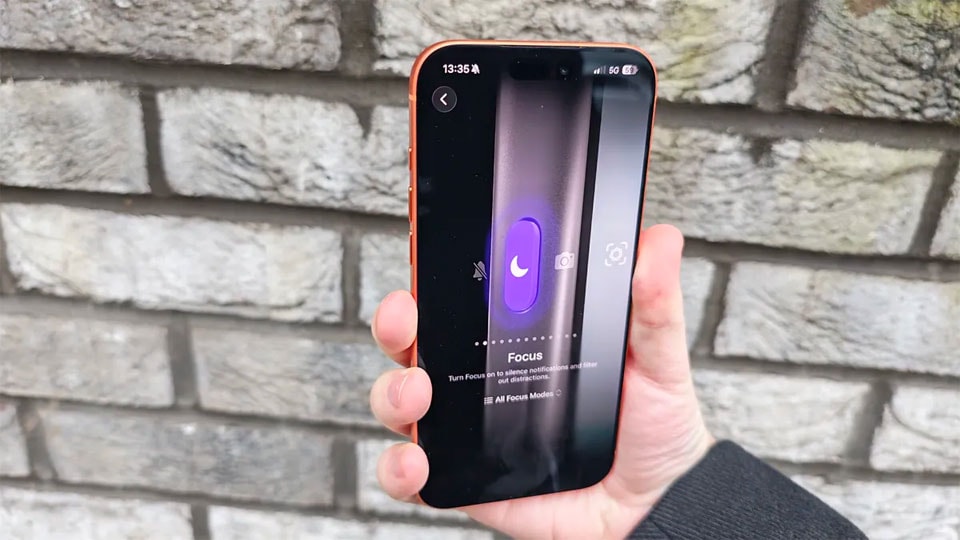
اگر پیش از این از آیفون 15 پرو یا مدلهای جدیدتر استفاده نکرده باشید، آیفون 17 پرو مکس احتمالا اولین تجربه کار با دکمه اکشن باتن برایتان محسوب میشود؛ دکمهای که اپل آن را بهعنوان جایگزین اسلایدر قدیمی بیصدا (Alert Slider) معرفی کرد.
اپل این امکان را فراهم کرده که اکشن باتن به انجام وظایف بسیار متنوعتری اختصاص داده شود؛ وظایفی که میتوانند استفاده روزمره از گوشی را سریعتر، سادهتر و هوشمندانهتر کنند. برای مشاهده و تنظیم این گزینهها، کافی است مسیر Settings > Action Button را دنبال کرده و بین گزینههای موجود اسکرول کنید.
علاوه بر این، امکان اتصال اکشن باتن به تنظیمات Accessibility یا اجرای یک Shortcut دلخواه نیز وجود دارد. این قابلیت به کاربران حرفهای اجازه میدهد سناریوهای پیچیدهتری طراحی کنند.
غیرفعالسازی فراخوان صوتی سیری برای کنترل بیشتر
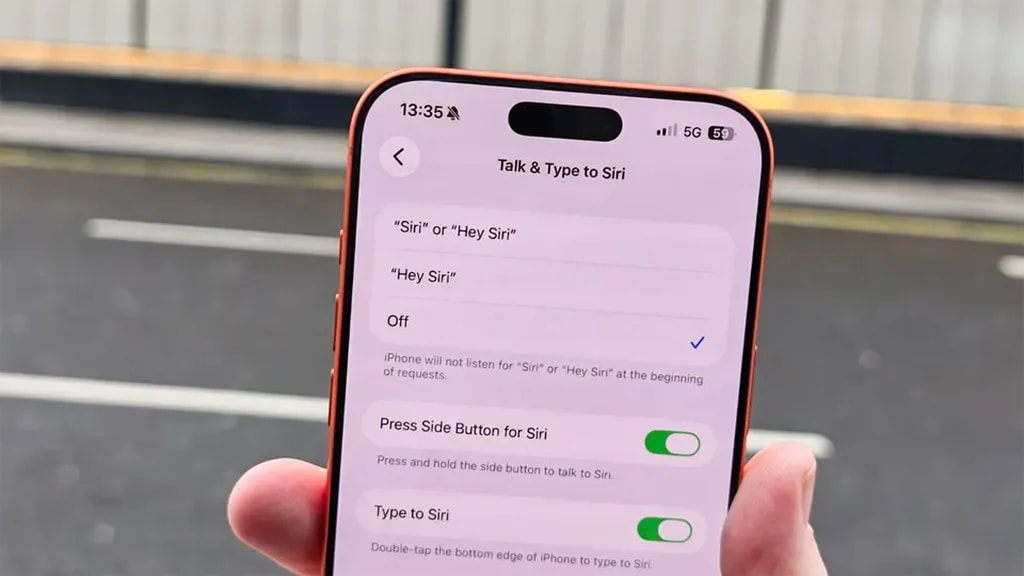
یکی از هوشمندانهترین تنظیماتی که میتوان روی آیفون 17 پرو مکس اعمال کرد، محدود کردن فعالسازی سیری به یک اقدام کاملا آگاهانه و دستی است. با این کار، دستیار صوتی تنها زمانی فعال میشود که کاربر واقعا به آن نیاز دارد.
در این تنظیمات، Siri بهجای گوش دادن دائمی برای شنیدن واژههای فعالساز، فقط با نگه داشتن دکمه پاور فعال میشود. این روش نهتنها کنترل بیشتری به کاربر میدهد، بلکه از نظر مصرف باتری و حریم خصوصی نیز انتخاب منطقیتری محسوب میشود.
برای اعمال این تغییر، کافی است به مسیر Apple Intelligence & Siri > Talk & Type to Siri مراجعه کرده و در منوی بالایی، گزینه Off را انتخاب کنید. با این کار، فراخوان صوتی Siri بهطور کامل غیرفعال میشود و دستیار اپل تنها از طریق فشردن طولانی دکمه پاور در دسترس خواهد بود.
تنظیم پیشفرضهای دوربین برای ثبت دقیقتر هر عکس
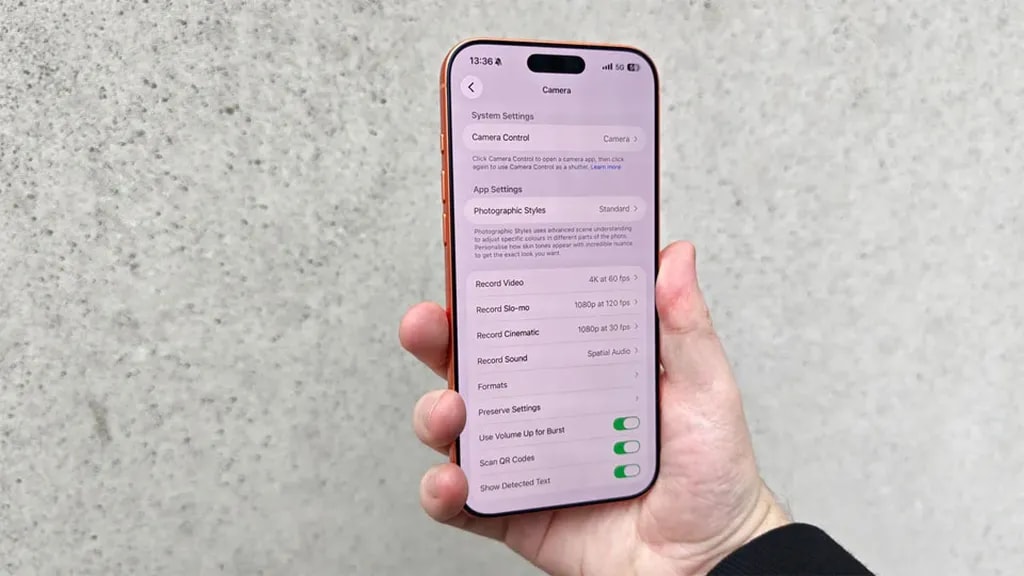
در تنظیمات Camera امکان غیرفعال کردن یا شخصیسازی Camera Control key که در لبه سمت راست گوشی قرار دارد فراهم است. علاوه بر این، میتوان Photographic Style پیشفرض را مشخص کرد؛ گزینهای بسیار مهم برای افرادی که ترجیح میدهند تصاویر ثبتشده همیشه حالوهوای رنگی خاصی داشته باشند، مثلا گرمتر، سردتر یا با کنتراست بالاتر.
تنظیم فرمت و رزولوشن پیشفرض عکسها و ویدیوها نیز در همین بخش انجام میشود. همچنین فعالسازی Grid و Level lines کمک میکند کادربندی دقیقتری انجام شود و عکسها از نظر ترکیببندی و تراز بودن، حرفهایتر به نظر برسند.
اما یکی از حیاتیترین بخشها در تنظیمات دوربین آیفون 17 پرو مکس، قسمت Preserve Settings است. در این بخش میتوان تعیین کرد که کدام تنظیمات پس از بستن اپ دوربین ریست شوند و کدام گزینهها دقیقا همانطور که آخرینبار استفاده شدهاند باقی بمانند.
نمایش درصد دقیق باتری در نوار وضعیت
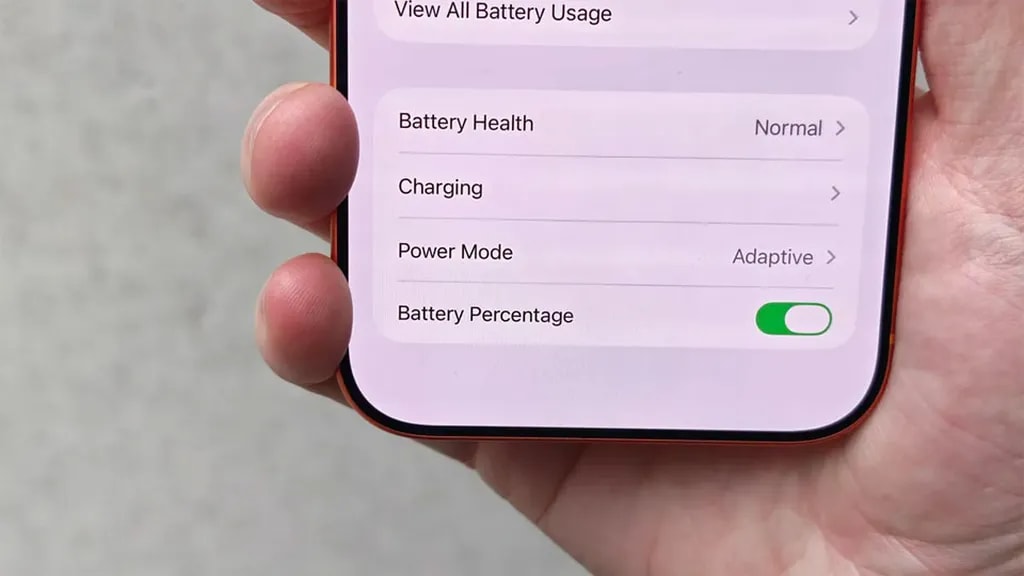
برای فعالسازی این قابلیت، کافی است وارد مسیر Settings > Battery شوید و گزینه Battery Percentage را فعال کنید. بلافاصله پس از روشن شدن این گزینه، عدد مربوط به درصد باتری در گوشه بالا و سمت راست نوار وضعیت ظاهر میشود و در هر لحظه، بدون نیاز به هیچ حرکت اضافهای، قابل مشاهده خواهد بود.
نمایش درصد باتری مزیتهای مهمی دارد. اول از همه، درک دقیقتری از میزان شارژ باقیمانده ارائه میدهد؛ زیرا آیکن گرافیکی باتری همیشه تصویر درستی از وضعیت واقعی شارژ نشان نمیدهد. دوم، برای کاربرانی که در طول روز زیاد از گوشی استفاده میکنند یا زمانبندی دقیقی برای شارژ کردن دستگاه دارند، این عدد میتواند نقش کلیدی در تصمیمگیری داشته باشد.
شارژ بهینه و مدیریت هوشمند مصرف انرژی
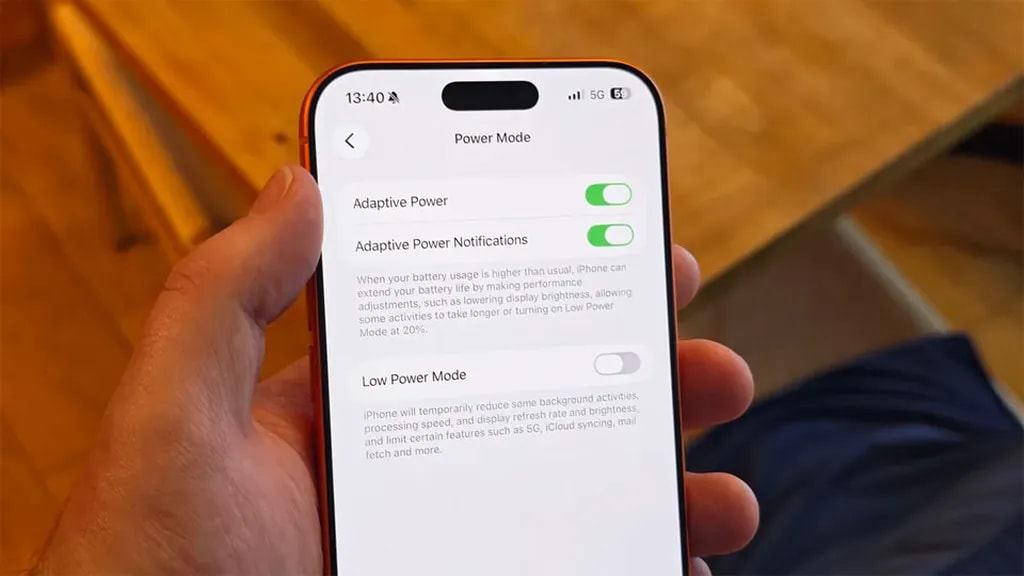
دو گزینه بسیار مهم وجود دارد که فعالسازی آنها میتواند تاثیر قابلتوجهی روی طول عمر باتری و پایداری عملکرد آیفون 17 پرو مکس داشته باشد.
اولین بخش مربوط به Charging است. برای دسترسی به آن، مسیر Settings > Battery > Charging را دنبال کنید. در این بخش میتوان سقف شارژ باتری را بین 80 تا 100 درصد تعیین کرد. محدود کردن شارژ باتری به مقادیری مثل 80 یا 85 درصد باعث میشود سلولهای باتری تحت فشار کمتری قرار بگیرند و در نتیجه، ظرفیت باتری در طول زمان با سرعت کمتری کاهش پیدا کند.
در همین بخش، گزینه Optimized Battery Charging نیز قرار دارد. با فعال بودن این قابلیت، آیفون الگوی شارژ روزانه کاربر را یاد میگیرد و فرایند شارژ را بهگونهای تنظیم میکند که باتری تا نزدیکی زمان استفاده، روی درصد پایینتری باقی بماند و تنها در زمان مناسب به شارژ کامل برسد.
اما بخش دوم به مدیریت مصرف انرژی در زمان استفاده سنگین از گوشی مربوط میشود. برای فعالسازی آن، وارد مسیر Settings > Battery > Power Mode شوید و گزینههای Adaptive Power و Adaptive Power Notifications را روشن کنید. با فعال شدن این قابلیت، آیفون میتواند بهصورت خودکار و در پسزمینه، تنظیمات مختلف سیستم را برای افزایش دوام باتری تغییر دهد.
تنظیم نمایشگر همیشه روشن (Always-On Display)
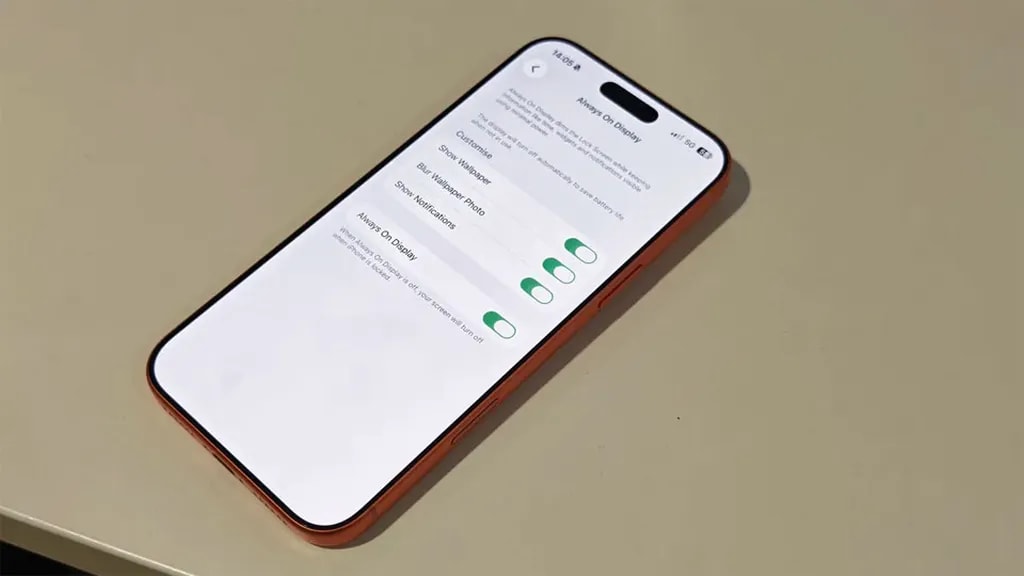
نمایشگر همیشه روشن یا Always-On Display (AOD) یکی از قابلیتهای کاربردی آیفون 17 پرو مکس است که امکان مشاهده ساعت، اعلانها و برخی اطلاعات مهم را بدون روشن شدن کامل صفحهنمایش فراهم میکند.
برای مدیریت آن کافی است به مسیر Settings > Display & Brightness > Always On Display مراجعه کنید. در این بخش، میتوان بهصورت کامل نمایشگر همیشه روشن را فعال یا غیرفعال کرد. اگر تصمیم به فعال نگه داشتن AOD گرفته شود، چند گزینه مهم دیگر نیز در دسترس خواهد بود.
یکی از این گزینهها، نمایش یا عدم نمایش والپیپر در حالت Always-On است. فعال بودن تصویر پسزمینه باعث میشود صفحهنمایش ظاهری جذابتر و زندهتر داشته باشد، اما در عین حال میتواند کمی شلوغتر و حواسپرتکنتر به نظر برسد.
گزینه مهم دیگر، Blur یا محو شدن تصویر پسزمینه است. با فعال کردن این حالت، والپیپر در نمایشگر همیشه روشن بهصورت تار نمایش داده میشود تا تمرکز اصلی روی ساعت و اعلانها باقی بماند.
افزایش سرعت پاسخگویی Haptic Touch
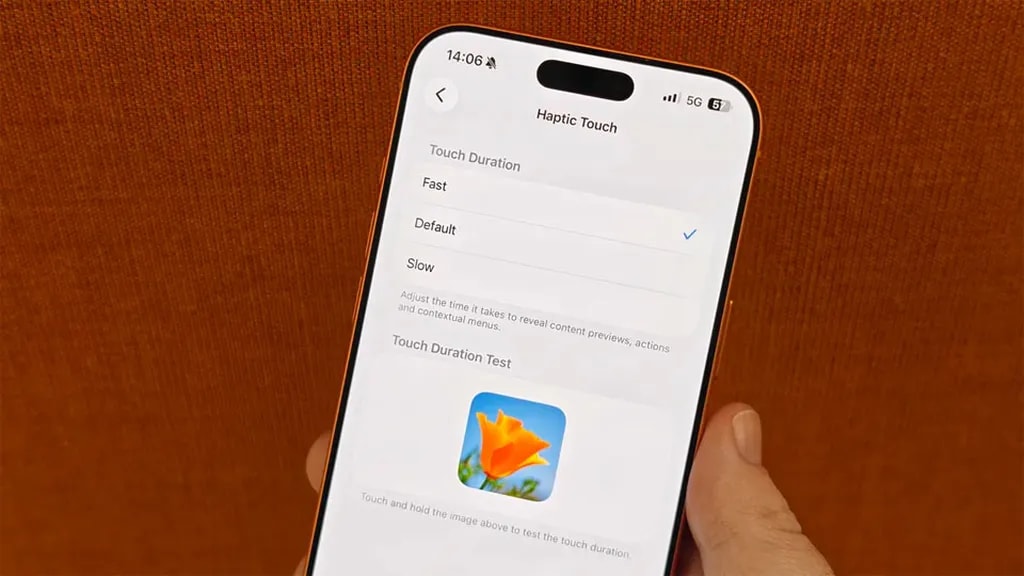
اپل امکان تنظیم سرعت پاسخگویی Haptic Touch را در اختیار کاربران قرار داده است. برای این کار کافی است به مسیر Accessibility > Touch (در بخش Physical and Motor) > Haptic Touch مراجعه کنید. در این بخش، سه گزینه مختلف برای سرعت فعالسازی وجود دارد که با انتخاب گزینه Fast، زمان تاخیر بین لمس و اجرای فرمان به حداقل میرسد.
پس از انتخاب حالت Fast، واکنش سیستم به لمسهای طولانی بسیار سریعتر میشود و احساس چابکی بیشتری در رابط کاربری ایجاد میکند. این تغییر بهویژه هنگام استفاده از شورتکاتهای صفحهاصلی، منوهای زمینهای اپلیکیشنها و مدیریت اعلانها کاملا محسوس است و باعث میشود تعامل با آیفون 17 پرو مکس طبیعیتر و دقیقتر به نظر برسد.
برچسبها: