آیا آیفون جدید خریدهاید؟ این ۱۰ قابلیت iOS 26 را امتحان کنید!
نسخه جدید iOS قابلیتهای مختلفی را به همراه دارد که در این مطلب مهمترین آنها را بررسی میکنیم.
تبلیغات


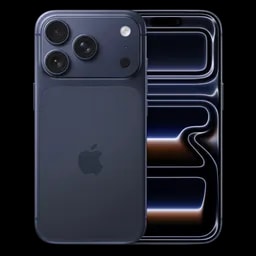
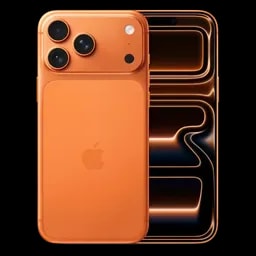
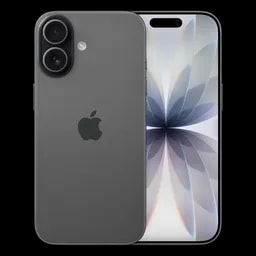
سری آیفون ۱۷ (شامل گوشیهای آیفون ۱۷، آیفون ۱۷ پرو و آیفون ۱۷ پرو مکس) جزو موفقترین محصولات اپل در چند سال گذشته هستند و فروش بسیار خوبی را تجربه میکنند. نسل جدید آیفونها به سیستم دوربین پیشرفتهای مجهز هستند، نمایشگر باکیفیتی را به همراه دارند و تجربه کاربری کمنظیری را در اختیار کاربران قرار میدهند.
به لطف iOS 26 که یکی از مهمترین بهروزرسانی iOS در چند سال اخیر به شمار میرود، سری آیفون ۱۷ حالا از قابلیتهای متنوعی برخوردار هستند؛ کار کردن با این نرمافزار بسیار ساده است و در عین حال، تعامل با آن لذت خاصی دارد و همچنین نرمافزار آیفونها امکانات متنوعی را در دسترس قرار میدهد.
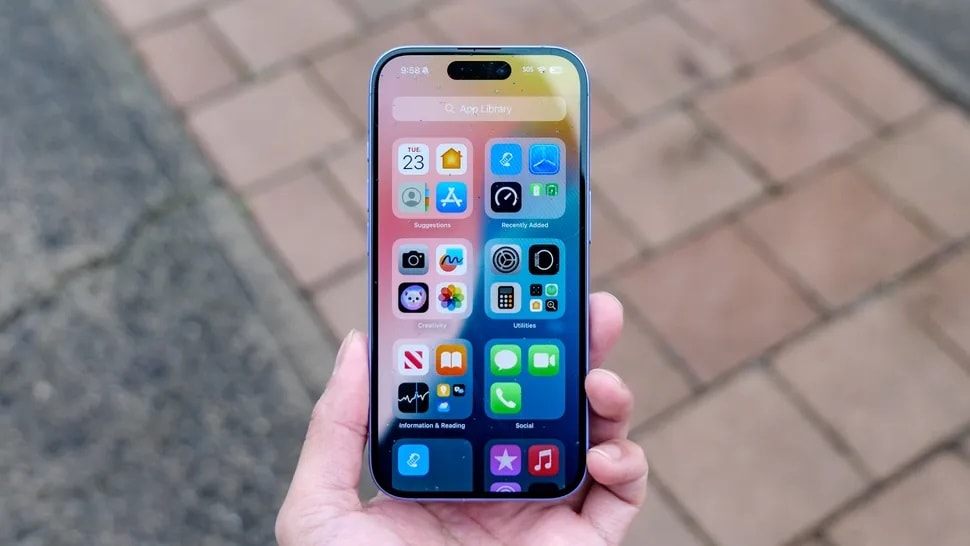
با وجود بهرهمندی از رابط کاربری پیشرفته، بهروزرسانی iOS 26 از قابلیتهای مختلفی پشتیبانی میکند که به دلایل نامعلوم در تنظیمات مخفی شدهاند. فعالسازی یا حتی غیرفعالسازی این ویژگیها سبب خواهد شد تا تجربه کاربری بهتری را در اختیار کاربران قرار بگیرد.
در این مطلب، به معرفی ۱۰ قابلیت مخفی ولی کاربری iOS 26 خواهیم پرداخت که استفاده از آنها باعث میشود تا نحوه تعامل شما با گوشی آسانتر و بهینهتر شود. اگر آیفون جدیدی خریداری کردهاید، به شما توصیه میکنیم که از همان ابتدا این ۱۰ ویژگی را فعال کنید.
ایجاد یادآور برای تماس با یک مخاطب
اگر روی بخش یک تماس از دست رفته به سمت چپ سوآیپ کنید، یک آیکن آبیرنگ را مشاهده میکنید. با ضربه روی آن، یک منوی جدید ظاهر میشود که شما میتوانید به کمک آن یک یادآور برای تماس از دسترفته خود ایجاد کنید.

شایان ذکر است که اگر گزینه «Remind Me Later» را انتخاب کنید، فوراً به اپلیکیشن Reminder منتقل خواهید شد و نام یادآور مربوطه با اسم مخاطبی که قصد برقراری تماس با او را دارید، هماهنگ میشود.
منوی پنهان برنامه دوربین
در برنامه دوربین، شما میتوانید با کلیک روی علامت سهنقطه موجود در بخش بالا و سمت راست این اپلیکیشن یک منو را ظاهر کنید. با این وجود، اگر با یک دست از گوشی خود استفاده میکنید، شاید رسیدن به آن نقطه از نمایشگر اندکی سخت باشد.
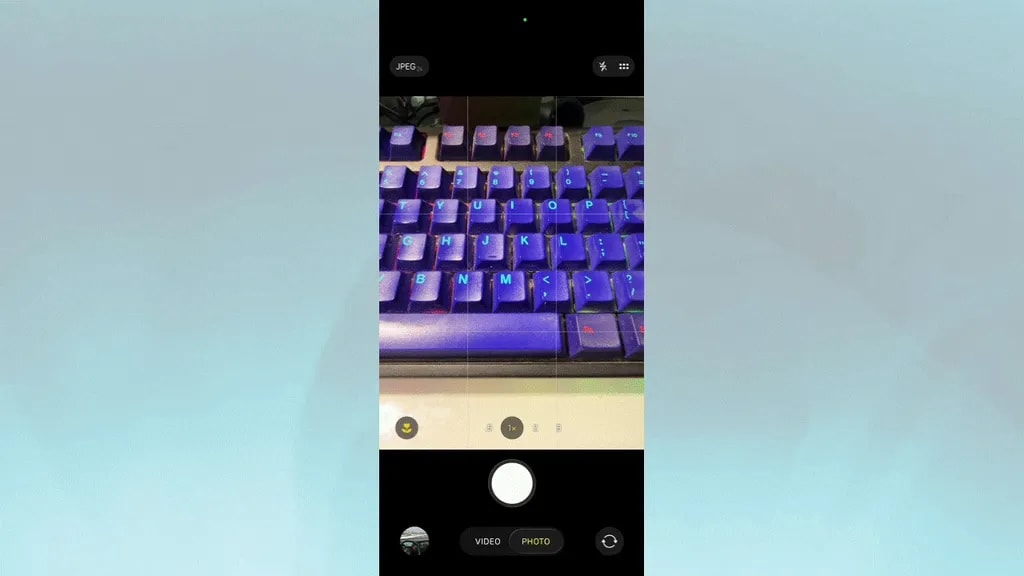
در این حالت، کاربر قادر است با سوآیپ انگشت خود از قسمت مشکیرنگ برنامه دوربین به سمت بالا، همان منوی مشابه را فعال کند.
غیرفعالسازی حالت سوآیپ برای اجرای برنامه دوربین
با هر بهروزرسانی iOS، قابلیتهایی به نرمافزار آیفونها اضافه میشوند که به مذاق همه کاربران خوش نمیآید. یکی از این ویژگیها که سبب نارضایتی بسیاری از کاربران شده قابلیت اجرای برنامه دوربین از سمت چپ هوم اسکرین است.
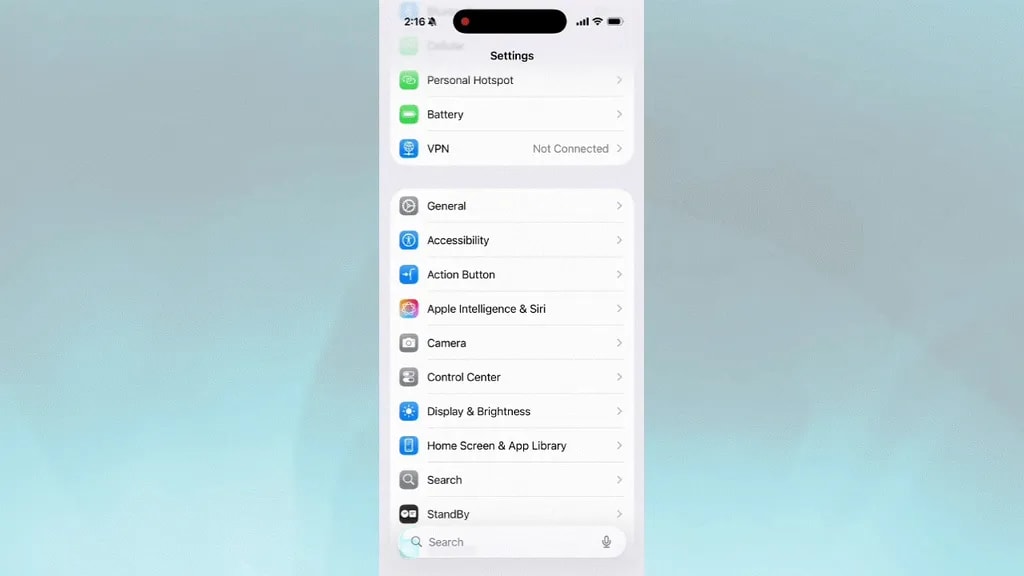
برای خاموشکردن ویژگی موردبحث، به تنظیمات و بخش دوربین (Camera) مراجعه کنید. سپس به پایین صفحه اسکرول کنید و با ضربه روی گزینه «lock screen swipe to open camera»، این قابلیت را غیرفعال سازید.
تاریخچه تماسها
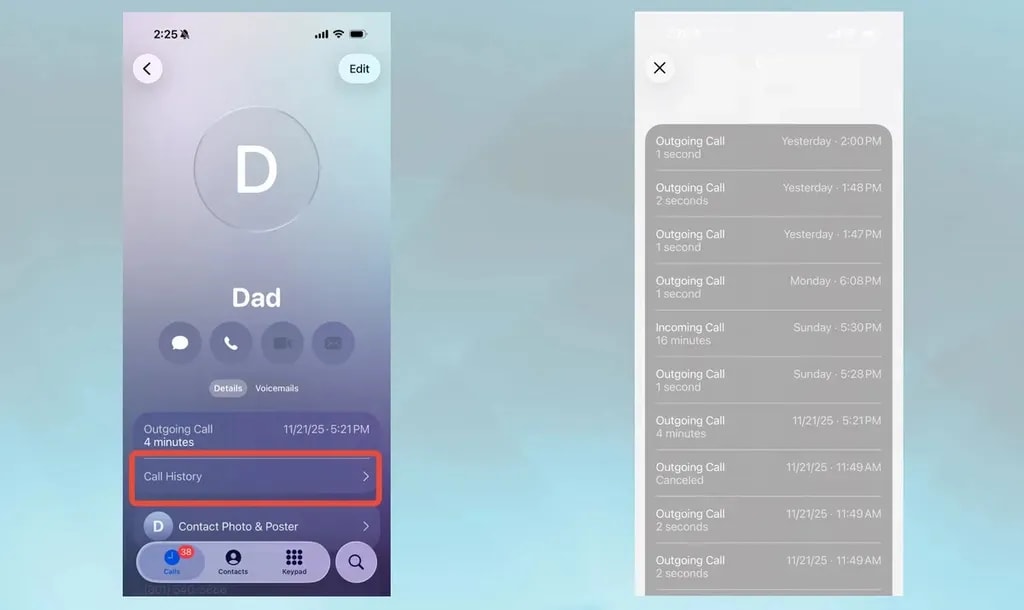
بهجای آن که در کل تاریخچه تماسهای خود گردش کنید، شما حالا میتوانید در iOS 26 به تاریخچه تماس یک مخاطب دسترسی پیدا کنید. با لمس آیکن مخاطب مدنظر خود، یک بخش جدید موسوم به «Call history» را مشاهده میکنید که تاریخچه تماس با آن فرد را به طور کامل نمایش میدهد.
غیرفعالسازی عکسهای گرفته در برنامه iMessage
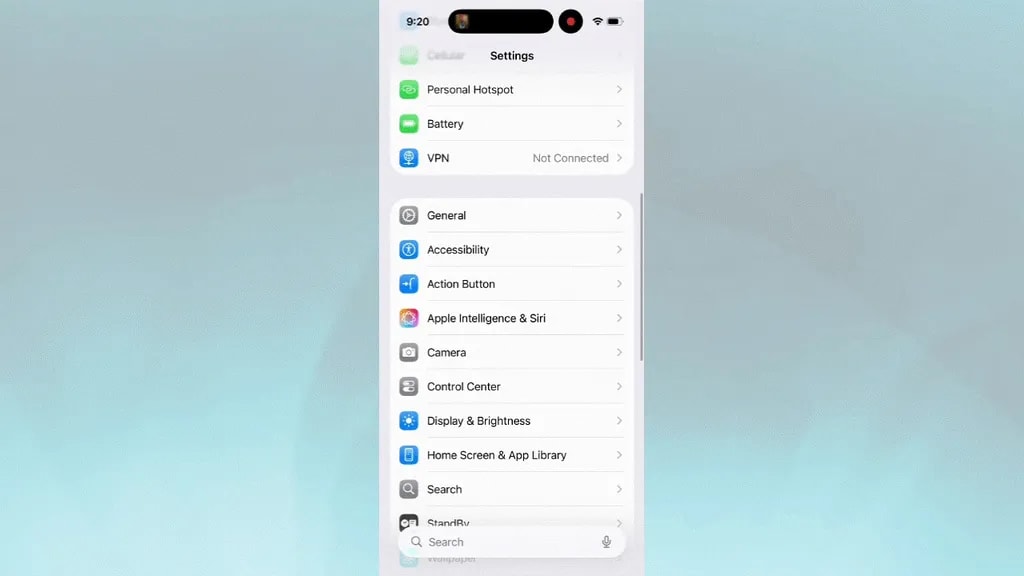
اگر تمایل ندارید عکسهای ثبتشده در برنامه iMessage به طور خودکار ذخیره نشوند، تنها کافیست به بخش دوربین در تنظیمات مراجعه کرده و با اسکرول به بخش پایین گزینه «save captures to photo library» را غیرفعال کنید.
باز کردن و بستن سریع تبها در سافاری
در iOS 26، نحوه چینش آیتمها در مرورگر سافاری عوض شده و در این رابطه، بسیاری از کاربران ادعا کردهاند که حالا دسترسی به کل تبهای بازشده سختتر از قبل شده است.
برای آن که تبها را تنها از طریق منو باز کنید، باید روی بخش سهنقطه موجود در بخش پایین و سمت راست سافاری کلیک کنید. زمانی که منوی تنظیمات ظاهر شد، کافیست گزینه «all tabs» را انتخاب کنید.
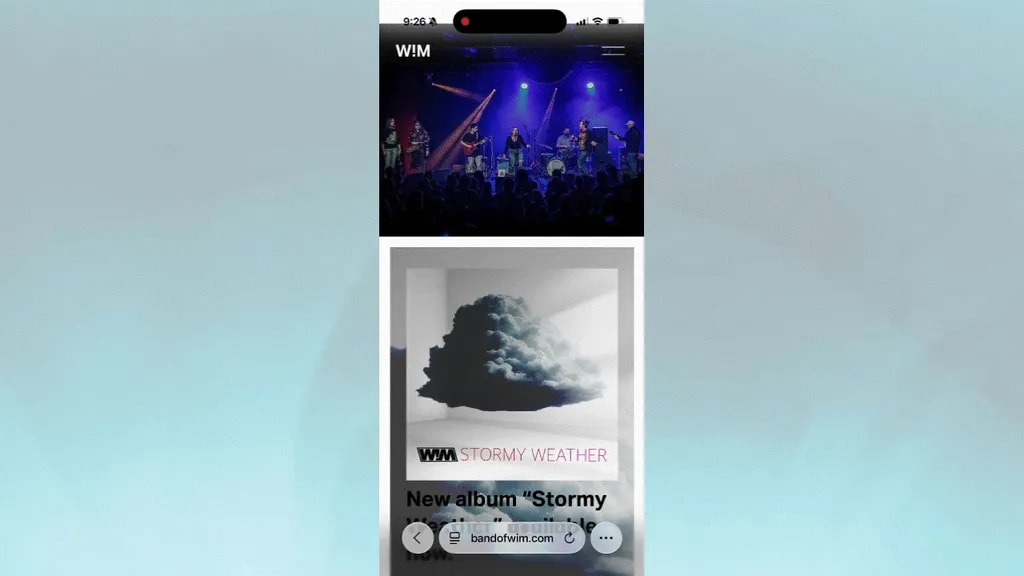
اگر نمیخواهید از منو استفاده کنید، امکان سوآیپ به سمت بالا در نوار جستجو برای فراخوانی تمام تبها وجود دارد.
ثبت یادآور از طریق اکشن باتن
به لطف iOS 26، کاربران میتوانند از دکمه اکشن باتن برای فعالسازی برنامه Reminders و ثبت یک یادآور جدید استفاده کنند. برای انجام این کار، به تنطیمات مراجعه کنید و روی گزینه action button ضربه بزنید. سپس به سمت پایین اسکرول و آیتم «controls» را انتخاب کنید.

در نوار جستجو، عبارت reminders را تایپ کنید و زمانی که نام این ویژگی ظاهر شد، روی آن ضربه بزنید. در این راستا، هر زمان که دکمه اکشن باتن را لمس کنید، ویژگی ثبت یادآور در اختیار کاربران قرار میگیرد.
ثبت ویدیو از تماس ویدیویی
اگر تمایل دارید در حین یک تماس صوتی یا ویدیویی از نمایشگر آیفون خود فیلمبرداری کنید، آپدیت iOS 26 ویژگی Local Capture را در اختیار شما قرار میدهد.

برای فعالسازی قابلیت موردنظر، به بخش command center مراجعه کرده و در قسمت نوار جستجو عبارت «local capture» را تایپ کنید. سپس، آیکن مربوط به این ویژگی را بخش command center اضافه کنید. با ضربه روی ویژگی موردنظر، فرآیند ثبت ویدیو از تصویر و صدای شما آغاز خواهد شد.
شناسایی کنسرتها با Apple Intelligence
برای علاقهمندان به موسیقی، سیستم هوش مصنوعی Apple Intelligence حالا میتواند در بین عکسها گردش و تصاویر مربوط به کنسرتها را پیدا کند.
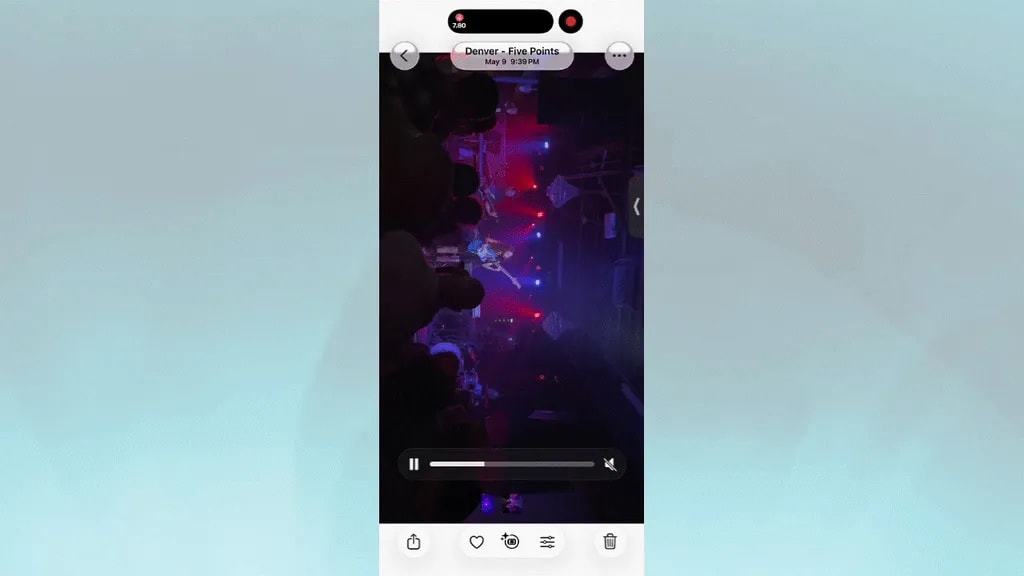
با سوآیپ انگشت به سمت بالا از روی تصاویر یا ویدیوهای کنسرت، سیستم هوش مصنوعی نام گروه موسیقی یا نام خواننده را نمایش میدهد و حتی میتواند از طریق Apple Music آهنگهای مربوطه را پخش کند.
جلوگیری از انتقال صدا از یک دستگاه بلوتوثی به دستگاه دیگر
گاهیاوقات، تمایل ندارید که صدا از یک دستگاه بلوتوثی به دستگاه دیگر منتقل شود. برای جلوگیری از انجام این کار، کافیست به مسیر settings > general > airplay and continuity مراجعه کنید و روی گزینه «keep audio with headphones» ضربه بزنید.
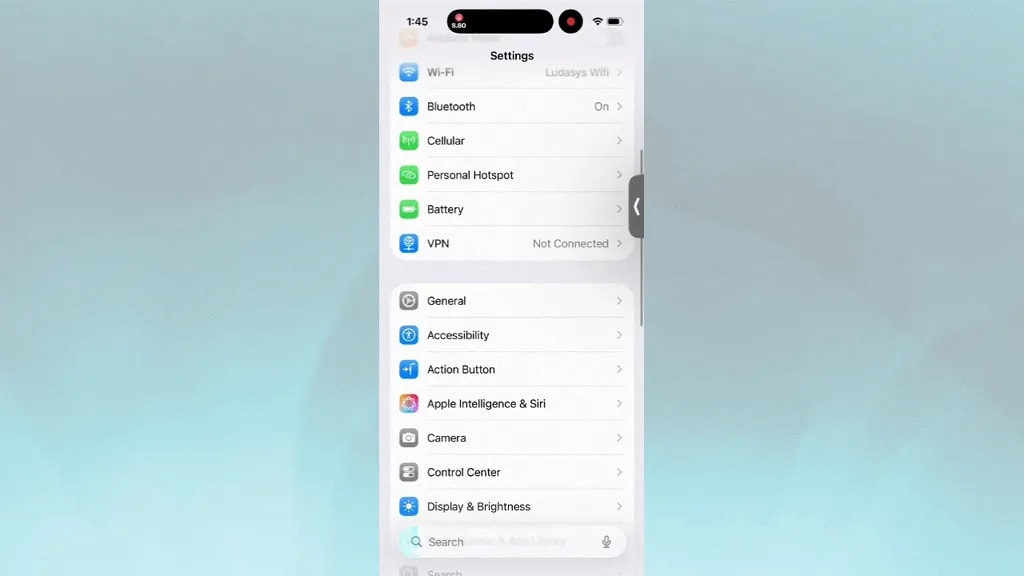
انجام این کار سبب میشود تا صدا به دستگاهی که قبلاً به آن متصل بودهاید منتقل نشود و موسیقی در حال پخش تنها با دستگاه فعال فعلی همگام شود.
برچسبها: