۵ قابلیت مهم iOS 26 که در کمال تعجب در تنظیمات پنهان شدهاند!
آیفون شما چندین قابلیت مخفی و کاربردی دارد که در این مطلب نحوه پیدا کردن آنها را بررسی خواهیم کرد.
تبلیغات


گوشی اپل آیفون 17 ظرفیت 256GB رم 8GB - نات اکتیو CH/A - رجیستر شده
مشاهدهٔ مشخصات فنی و قیمت
گوشی اپل آیفون 17 پرو مکس ظرفیت 256GB رم 12GB - نات اکتیو ZA/A - رجیستر شده
مشاهدهٔ مشخصات فنی و قیمت
گوشی اپل آیفون 17 پرو ظرفیت 256GB رم 12GB - نات اکتیو ZA/A - رجیستر شده
مشاهدهٔ مشخصات فنی و قیمت
از عرضه نسل جدید سیستمعامل آیفونها یعنی iOS 26 زمان نسبتاً زیادی میگذرد و کاربران به مرور با برخی از قابلیتهای مخفی و کمتر شناختهشده این نرمافزار آشنا میشوند. برخی از این ویژگیها انجام تسکها را آسانتر میسازند در حالی که بعضی دیگر امکانات مهمی را ارائه میدهند که شاید حتی تصور نمیشد که کاربر به آنها نیاز دارد.
متاسفانه، اپل به دلایل نامعلوم هیچ اشاره خاصی به این دسته از قابلیتهای iOS 26 نکرده و حتی برخی از آنها را در تنظیمات آیفونها پنهان کرده است. در این مطلب، نحوه فعالسازی ۵ ویژگی مخفی ولی کاربردی نسخه جدید iOS میپردازیم

از زمان باقیمانده برای شارژ آیفون خود مطلع شوید!
در iOS 26 قابلیتی وجود دارد که به کاربر زمان دقیق شارژ کامل آیفون را نشان میدهد. در این راستا، دیگر نیازی به حدس مدت زمان موردنیاز برای شارژ دستگاه نیست و کاربر میتواند با توجه به اطلاعات موجود، زمان خود را مدیریت کند.
برای مشاهده زمان موردنیاز برای شارژ کامل، کافیست به بخش باتری در تنظیمات آیفون مراجعه کنید و در این بخش زمان دقیق تا دستیابی به شارژ ۸۰ و ۱۰۰ درصدی مشخص شده است. ناگفته نماند که زمان موردنیاز شارژ به طور زنده و با توجه به سرعت شارژ بهروز میشود.
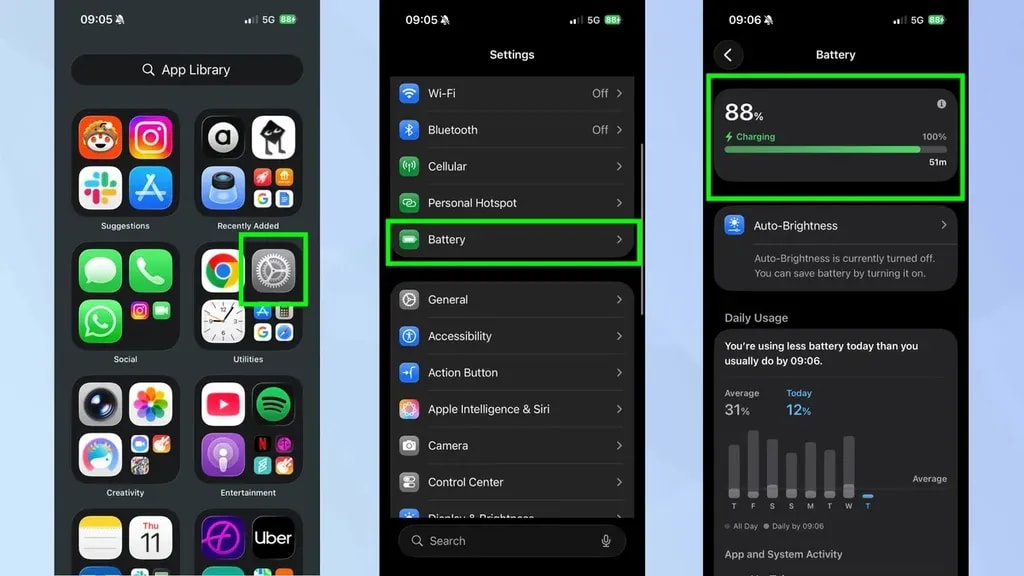
قابلیت موردنظر خصوصاً زمانی به کار میآید که کاربر عجله دارد و میخواهد که بداند چه میزان زمان برای شارژ گوشی خود نیاز است. به جای از شارژ کشیدن دستگاه یا انتظار برای شارژ، کاربر میتواند به سادگی برای زمان باقیمانده تا شارژ کامل دستگاه برنامهریزی کند.
ذرهبین برای اسکرینشات!
اپل در iOS 26 قابلیت ذرهبین را برای اسکرینشات را ارائه کرد که برجستهکردن بخشی از آیتمها را برای جلب توجه ممکن میسازد. برای فعالسازی این ویژگی، یک اسکرینشات ثبت کنید؛ سپس از منوی پیشنمایش آیتم markup را لمس کنید و سپس روی گزینه + (در بخش پایین صفحه سمت راست) ضربه بزنید.
در منوی موجود، گزینه Add Loupe را انتخاب کنید و یک ذرهبین روی اسکرینشات ظاهر میشود. با کشیدن ذرهبین روی بخش موردنظر خود، آن قسمت برجسته خواهد شد و بیشتر در مرکز توجه قرار خواهد گرفت. برای تنظیم ابعاد ذرهبین، تنها باید گیرههای آبیرنگ پیرامون آن را تا حد موردنیاز بکشید.
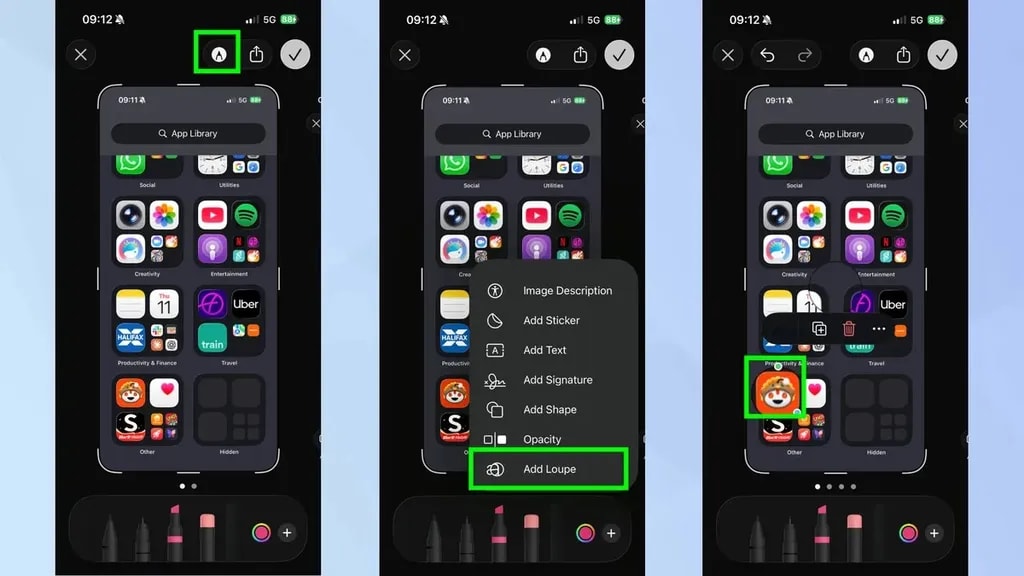
فعالسازی ذرهبین برای اسکرینشات برای زمانی کاربرد دارد که یک تکه کوچک از متن یا عکس را برجسته کنید که احتمال دارد از نظرها پنهان باقی بماند.
صدای خود را ایزوله کنید!
اگر در یک محیط شلوغ صدای خود را ضبط میکنید، ویژگی ایزولهسازی صدای iOS 26 به لطف عملکرد پیشرفته خود نویزهای محیطی را برطرف میکند و کیفیت صدا را به طور چشمگیری بهبود میدهد.
در ابتدا، به بخش Voice Memos مراجعه کنید و روی گزینه ضبط ضربه بزنید. در حین ضبط صدا، از سمت راست کنترل سنتر به بخش پایین سوآیپ کنید و روی گزینه Voice Memos Controls کلیک کنید. در منوی ظاهرشده، گزینه Voice Isolation را لمس کنید.
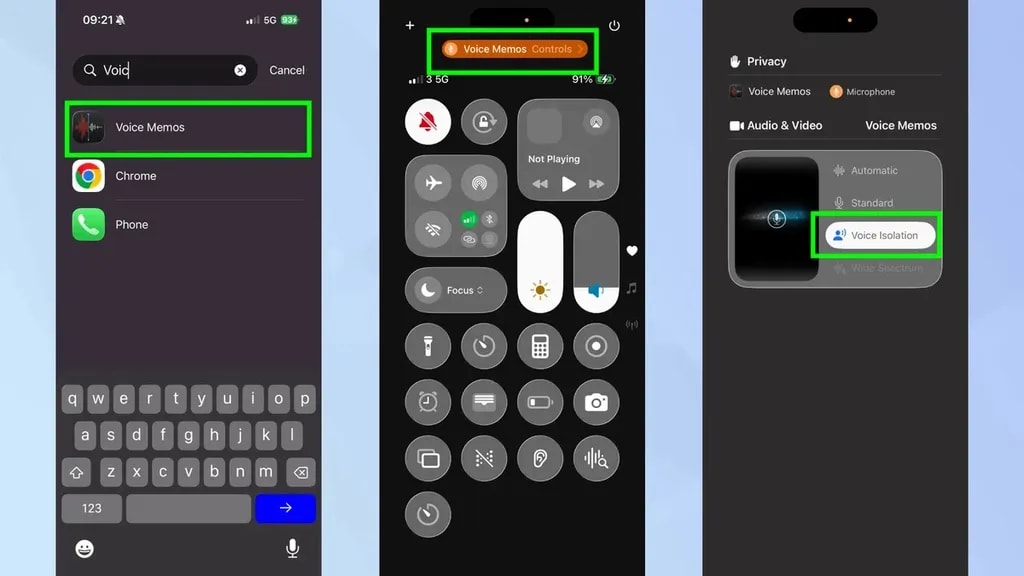
قابلیت پیشرفته iOS 26 صدای باکیفیتی را تولید میکند، حتی اگر در محیطهای شلوغی مانند رستوران یا خیابان حضور داشته باشید. از سوی دیگر، این ویژگی برای ثبت مصاحبههای صوتی یا ضبط سخنرانیها نیز مورداستفاده قرار میگیرد.
تنظیمات اختصاصی را برای پادکستها ایجاد کنید!
آپدیت iOS 26 امکانات کاملی را برای شخصیسازی تنظیمات پادکستها ارائه میدهد. در این راستا، کاربر میتواند به راحتی سرعت پخش و تنظیمات صدا را برای هر پادکست تنظیم کند. در نتیجه، دیگر نیاز نیست کاربر در زمان گردش در میان پادکستها، تنظیمات مربوط به هر پادکستها را تغییر دهد.
نرمافزار Podcasts را اجرا کنید و روی گزینه Library (در بخش پایین) ضربه بزنید. پس از انتخاب گزینه Shows، انگشت خود را روی پادکست موردنظر نگه دارید و سپس با تنظیمات مربوط به آن را تعیین کنید.
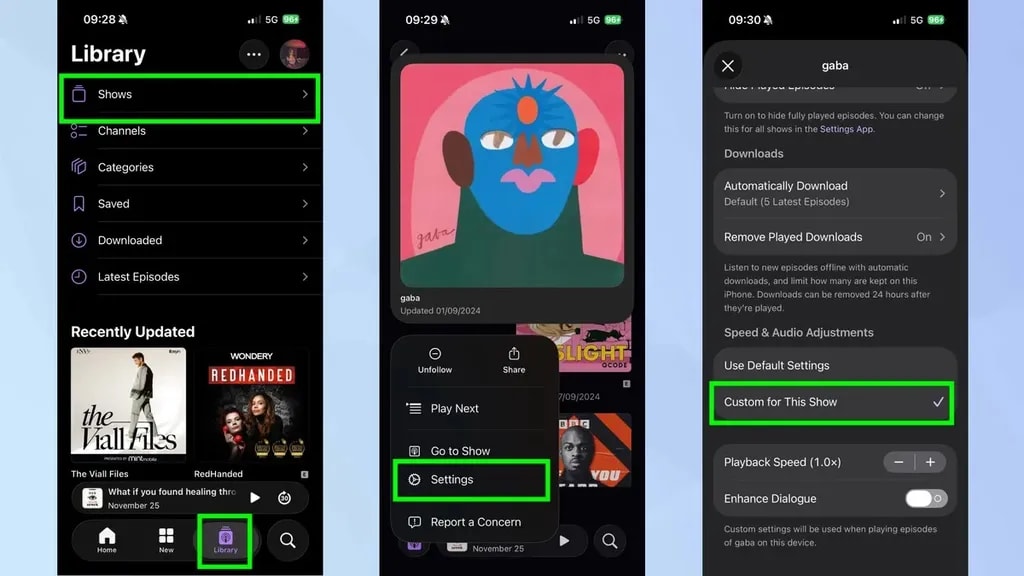
به لطف ویژگی جدید iOS 26، کاربر قادر است برای هر پادکست سرعت صدا را تنظیم کند و بهبودهای صوتی را اعمال کند. در این رابطه، هر اپیزود از پادکست شخصیسازیشده از تنظیمات اختصاصی استفاده میکند.
کد IMEI را صورت یک بارکد به اشتراک بگذارید!
اگر مجبور شدهاید که کد IMEI آیفون خود را به صورت رقم به رقم برای یک فروشگاه موبایل بخوانید، قابلیت iOS 26 شما را نجات خواهد داد. آیفونها برای به اشتراکگذاری IMEI یک بارکد را تولید میکنند که به کارمندان فروشگاهها اجازه میدهد تا کد مربوطه را به سرعت اسکن کنند و به آن دسترسی داشته باشند.
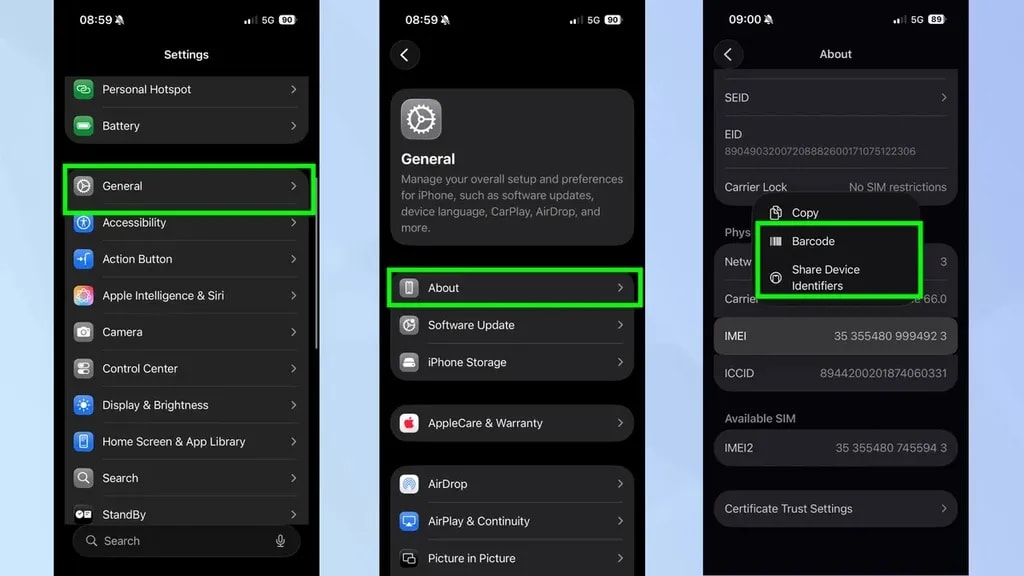
در بخش تنظیمات، روی گزینه General و سپس About ضربه بزنید. با اسکرولکردن به پایین، کد IMEI آیفون خود را مشاهده خواهید کرد. بهجای کپیکردن یا خواندن آن با صدای بلند، تنها کافیست انگشت خود روی کد IMEI نگه دارید و از منوی ظاهرشده، روی آیتم بارکد ضربه بزنید.
در این حالت، آیفون یک بارکد قابلاسکن را نشان میدهد که حاوی کد IMEI است. این قابلیت برای خرید سیمکارت جدید و عیبیابی مشکلات مربوط به شبکه مورداستفاده قرار میگیرد.
برچسبها: