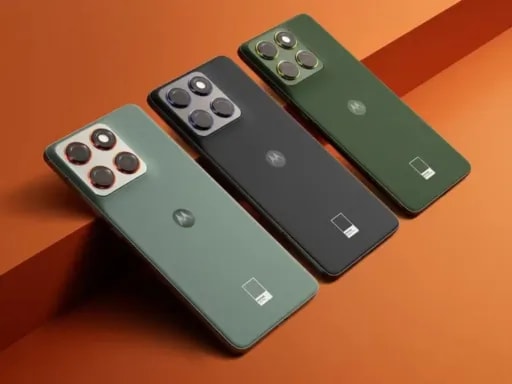
چگونه بازیهای گوشی را روی ویندوز اجرا کنیم؟ راهنمای کامل با Google Play Games (ویندوز 10 و 11)
نصب و اجرای بازیهای اندروید روی ویندوز با Google Play Games؛ پیشنیازها، راهاندازی، تنظیمات بهتر و عیبیابی سریع برای ویندوز 10 و 11.
تبلیغات


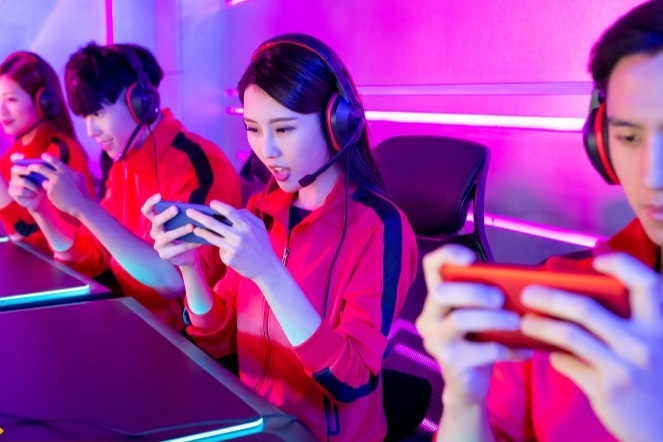
اجرای بازیهای موبایل روی کامپیوتر دیگر یک تجربهی آزمایشی یا پر از پیچیدگی نیست. با Google Play Games on PC میتوانید مجموعهای از بازیهای اندرویدی را روی ویندوز نصب و اجرا کنید، پیشرفتتان را بین گوشی و رایانه همگام نگه دارید و از مزیت مانیتور بزرگ و کنترل ماوسوکیبورد لذت ببرید. نکتهی دلگرمکننده این است که همهچیز در یک مسیر رسمی و امن انجام میشود؛ نصب از منبع معتبر، بهروزرسانیهای خودکار و هماهنگی دادهها بدون فوت وقت. هدف این راهنما که توسط سایت تهران کامپیوتر جمع آوری و منتشر شده ، این است که بدون اصطلاحات سنگین، از تعریف سرویس تا پیشنیازها، نصب گامبهگام، تنظیمهای سادهی افزایش پایداری، عیبیابی رایج و در نهایت گزینههای ارتقای سختافزار و برآورد هزینهها را مرور کند تا شروعی بیدردسر داشته باشید و اگر لازم شد، مسیر بهبود را هم واضح ببینید.
Google Play Games on PC چیست و چه کاری برای شما انجام میدهد؟
Google Play Games on PC یک برنامهی رسمی برای ویندوز است که پس از نصب، یک کاتالوگ از عناوین سازگار را در اختیارتان میگذارد. با ورود از طریق حساب گوگل، میتوانید بازیهای مناسب رایانه را جستوجو، نصب و از همانجا اجرا کنید. تفاوت اصلی این تجربه با روشهای پراکندهی قدیمی این است که همهچیز یکپارچه و تمیز پیش میرود؛ نیازی به فایلهای ناشناس یا تنظیمات مبهم نیست، بهروزرسانیها خودکار انجام میشود و در بازیهایی که از همگامسازی پشتیبانی میکنند، ذخیرهها بین موبایل و PC یکی میماند. این یعنی مرحلهای را در خانه با کامپیوتر ادامه میدهید و در مسیر با گوشی تکمیل میکنید، بیآنکه نگران انتقال دستی باشید. از طرفی بسیاری از بازیها کنترلهای خود را برای ماوس و کیبورد تطبیق میدهند تا دقت انتخابها و سرعت واکنشها افزایش پیدا کند.
مزایای اجرای بازی موبایل روی کامپیوتر
نخستین مزیت، نمایش روی مانیتور بزرگ است؛ متنها، منوها و جزئیات محیطها خواناتر میشوند و چشم کمتر خسته میشود. دوم ، کنترل دقیقتر با ماوس و کیبورد است که در سبکهای معمایی، استراتژی، مدیریتی و حتی شوترهای سبک آرکید تفاوت محسوسی ایجاد میکند. سوم ، چندوظیفگی سادهتر است؛ میتوانید راهنمای یک مرحله را در مرورگر باز بگذارید، موسیقی پخش کنید یا با دوستانتان چت داشته باشید و همزمان بازی کنید. چهارم ، پایداری و نظم بهروزرسانیها است؛ چون نصب و آپدیتها رسمی و یککاسه است، کمتر با خطاهای عجیب یا ناسازگاریهای پیشبینینشده روبهرو میشوید. در نهایت، همگامسازی پیشرفت کمک میکند وقتهای پراکندهی روز را بهتر استفاده کنید؛ بخشی از مرحله در PC، بخشی در گوشی—بدون نگرانی از گمشدن ذخیرهها.
پیشنیازهای پیشنهادی به زبان ساده
برای شروعی روان، این کفِ پیشنهادی را در نظر بگیرید: Windows 10 نسخهی ۲۰۰۴ به بعد یا Windows 11، چهار هستهی پردازندهی فیزیکی، ۸ گیگابایت رم (۱۶ گیگ ایدهآلتر است)، ذخیرهسازی SSD با فضای کافی برای بازیها و بهروزرسانیها، و درایور گرافیک بهروز. نکتهی مهم و گاهی نادیدهگرفتهشده، فعال بودن مجازیسازی در BIOS/UEFI است؛ اگر برنامه هنگام نصب هشدار داد، کافی است این گزینه را روشن کنید و یکبار ریاستارت نمایید. دسترسی ادمین در ویندوز هم کمک میکند نصب و بهروزرسانیها بدون مانع انجام شود ، در صورتی که در نصب و یا به روز رسانی ویندوز خود دچار مشکل شده اید به صفحه نصب ویندوز در منزل ویژه تهران وکرج که سایت تهران کامپیوتر ارائه دهنده آن است میتوانید تماس و استفاده کنید. اگر لپتاپ دارید، بهتر است هنگام بازی دستگاه به برق باشد و حالت عملکرد (Performance) فعال شود تا پردازنده و گرافیک بیدلیل محدود نشوند.
راهنمای نصب قدمبهقدم
دریافت و نصب
نسخهی رسمی Google Play Games on PC را از صفحهی معرفی آن دریافت و نصب کنید . فرآیند نصب ساده و کوتاه است. اگر هنگام نخستین اجرا پیامی دربارهی مجازیسازی دیدید، به تنظیمات BIOS/UEFI بروید و آن را فعال کنید، سپس وارد ویندوز شوید و برنامه را دوباره اجرا کنید.
ورود و آمادهسازی
با حساب گوگلِ مورد استفاده روی گوشی وارد شوید تا امکان همگامسازی فراهم شود. پس از آن کاتالوگ بازیها را میبینید. برای ارزیابی اولیه، یک بازی سبکتر نصب کنید تا مطمئن شوید همهچیز مطابق انتظار پیش میرود، سپس سراغ عناوین سنگینتر بروید.
تنظیم محل نصب
اگر چند درایو دارید، بازیها را روی SSD با فضای آزاد کافی نصب کنید. کمبود فضا شایعترین دلیل توقف دانلودها و نقص بهروزرسانیها است. نگهداشتن چند گیگابایت فضای خالی علاوه بر نصب، برای کش و فایلهای موقت هم مفید است.
اجرای نخست و تصویر
بازی را اجرا کنید و حالت تمامصفحه یا پنجرهای را مطابق سلیقه انتخاب کنید. روی مانیتورهای 4K، گاهی انتخاب رزولوشن کمی پایینتر باعث میشود تجربهی روانتری داشته باشید، بدون آنکه وضوح تصویر بهطور آزاردهندهای کاهش یابد.
تنظیمات سادهای که بیشترین اثر را دارند
- درایور گرافیک را بهروز کنید. نسخههای قدیمی میتوانند باعث افت عملکرد یا پرشهای تصویر شوند.
- پسزمینه را سبک کنید. مرورگر با تبهای زیاد، ویرایشگرهای سنگین و ابزارهای ضبط را ببندید تا RAM و CPU آزاد شوند.
- حالت عملکرد در ویندوز / لپتاپ را روی Performance بگذارید تا مدیریت انرژی سرعت شما را کم نکند.
- فضای آزاد را جدی بگیرید. درایوی که بازیها روی آن هستند، همیشه چند گیگابایت خالی داشته باشد تا دانلودها و آپدیتها بیوقفه پیش بروند.
- تنظیمات داخل بازی را مرحلهای بالا ببرید. ابتدا با پیشفرض بازی کنید، سپس کیفیت سایه، بافتها یا رزولوشن را بهتدریج افزایش دهید تا «نقطهی تعادل» دستگاهتان را پیدا کنید.
کِی بازی روی PC بهتر از موبایل است؟
وقتی به خوانایی بیشتر نیاز دارید—برای مثال در بازیهای مدیریتی با منوهای شلوغ—نمایش روی مانیتور بزرگ مزیت واضحی است. وقتی دقت کنترل برایتان مهم است—در پازلهای سرعتی یا مراحل چالشی—ماوس و کیبورد انتخابهای دقیقتری پیش پای شما میگذارند. اگر چندکار همزمان دارید—بالا نگهداشتن چت دوستان، گوشدادن به موسیقی یا دیدن راهنما—پنجرههای جداگانه در ویندوز مزاحمتی برای بازی ایجاد نمیکنند. حتی اگر مشغول یادگیری یک بازی جدید هستید، اجرا روی PC کمک میکند حاشیهها کمتر حواسپرت کنند و تمرکز روی مکانیکها سادهتر باشد. در نهایت، اگر میخواهید بین دستگاهها جابهجا شوید—خانه با PC، رفتوآمد با گوشی—همگامسازی رسمی باعث میشود هیچچیز از قلم نیفتد.
عیبیابی سریع: سه مشکل رایج و راهحلهای ساده
نصب متوقف میشود یا پیام مجازیسازی میدهد: به BIOS/UEFI بروید و Virtualization را فعال کنید. اگر لازم شد از «Windows Features» گزینههای مرتبط با پلتفرم مجازیسازی را هم روشن کنید و یکبار سیستم را ریاستارت نمایید.
بازی تیک میزند یا دیر واکنش میدهد: برنامههای سنگین پسزمینه را ببندید، مطمئن شوید بازیها روی SSD نصب شدهاند و درایور گرافیک بهروز است. انتخاب رزولوشن متعادل نیز به پایداری فریم کمک میکند.
کمبود فضا یا خطای دانلود: بخشی از فایلهای موقت را پاک کنید، مسیر نصب را به درایوی با فضای بیشتر منتقل کنید یا چند بازی کماستفاده را حذف کنید تا جا باز شود.
اگر بخواهیم بدون اصطلاحات فنی، تجربه را بهتر کنیم
اصل سادگی را رعایت کنید: هر تغییر را جداگانه امتحان کنید و اگر نتیجه بدتر شد، به حالت قبل برگردید. نظم در فایلها را جدی بگیرید: بازیها را در یک مسیر مشخص نگه دارید تا مدیریت و انتقالشان سادهتر باشد. اول پایداری ، بعد زیبایی: وقتی بازی روان شد، آنوقت تنظیمات تصویری را بالا ببرید. عادتها را مرور کنید : اگر همیشه چند نرمافزار سنگین را باز میگذارید، هنگام بازی آنها را ببندید؛ تاثیرش بیشتر از آن است که به نظر میرسد. و در نهایت، از زمان استراحت سیستم استفاده کنید؛ گاهی یک ریاستارت ساده پس از نصبها و بهروزرسانیهای متعدد، همهچیز را مرتب میکند.
وقتی تنظیمات کافی نیست، چه ارتقایی جواب میدهد؟
اگر با وجود رعایت نکتهها، دستگاه شما کفِ توان لازم را ندارد، چند ارتقای ساده با اثر زیاد وجود دارد. اول SSD: اگر هنوز ویندوز و بازیها روی هارد مکانیکی هستند، انتقال آنها به SSD زمان بارگذاری را به شکل محسوسی کاهش میدهد و تیکهای ریز ناشی از کندی دیسک را کم میکند. دوم RAM: افزایش از ۸ به ۱۶ گیگابایت برای بیشتر سناریوها نقطهی عطف است؛ فضای کافی برای بازی و برنامههای جانبی فراهم میشود و سیستم کمتر به حافظهی مجازی متکی میماند. سوم پردازنده یا گرافیک در سیستمهای قدیمی : همیشه لازم نیست، اما اگر نسل پردازنده بسیار قدیمی است یا گرافیک مجتمعِ ضعیفی دارید، ارتقا میتواند پایداری کلی را بالا ببرد.
هزینه ارتقا از کجا شروع میشود؟
پاسخ کوتاه به این سوال که هزینه ارتقا کامپیوتر چه قدر است : «به سناریو بستگی دارد»، اما میتوان چند چارچوب ساده ترسیم کرد. SSD ساتا با ظرفیتهای مرسوم معمولاً اقتصادیترین جهشِ کیفیت را میدهد؛ اگر دستگاه از NVMe پشتیبانی کند، کار به مراتب سریعتر و روانتر پیش میرود. RAM با افزایش از ۸ به ۱۶ گیگابایت بیشترین تعادل هزینه/فایده را دارد؛ بیشتر کاربران همینجا به هدفشان میرسند. پردازنده و گرافیک نیازمند بررسی سازگاری با مادربرد و منبع تغذیه است و هزینهی آنها متغیرتر است.
پرسشهای کوتاه و رایج
آیا همهی بازیهای اندرویدی روی PC اجرا میشوند؟ خیر؛ فقط عناوینی که در کاتالوگ سازگارِ Google Play Games on PC قرار گرفتهاند.
اگر اینترنت کند باشد چه میشود؟ دانلودها طولانیتر است، اما پس از نصب، بسیاری از بازیها به پهنای باند بالا نیاز ندارند؛ برای همگامسازی و بهروزرسانی دورهای، اینترنت پایدار کافی است.
بدون ارتقا هم میشود بازی کرد؟ اگر حداقلها را دارید، بله. ابتدا تنظیمات را درست کنید؛ اگر هنوز کندی دارید، آنوقت به سراغ ارتقا بروید.
کنترل ماوسوکیبورد در همهی بازیها خوب کار میکند؟ در بسیاری از عناوین سازگار، بله؛ اگر بازی خاصی تجربهی مطلوب نداشت، راهنمای داخلی و تنظیماتش را بررسی کنید یا عنوان مشابهی را امتحان کنید.
جمعبندی
Google Play Games on PC راهی رسمی، امن و ساده برای اجرای بازیهای موبایل روی ویندوز فراهم میکند. با رعایت چند اصل پایه—نصب روی SSD، بهروز نگهداشتن درایورها، سبک کردن پسزمینه و انتخاب رزولوشن متعادل—میتوانید در بیشتر عناوین سازگار به تجربهای روان و پایدار برسید. اگر دستگاهتان لبِ مرزِ توان است، ارتقا سیستم کامپیوتر با تمرکز بر SSD و RAM، منطقیترین و اقتصادیترین گام است اگر
سلب مسئولیت: سایت جی اس ام در تهیه این متن تبلیغاتی نقشی نداشته و مسئولیتی درباره درستی محتوای آن ندارد.