
در سفرهای طولانی، گوشی به صورت همزمان برای کارهای مختلفی مانند مسیریابی، عکس، پرداخت، سرگرمی و… استفاده میشود. همین استفاده مداوم باعث میشود شارژ باتری سریعتر از حالت عادی کم شود. همچنین زمانی که چند ساعت با اتوبوس یا خودرو در مسیر هستید و دسترسی دائمی به پریز یا شارژر ندارید، کاهش میزان باطری گوشی به یک چالش بزرگ تبدیل میشود.
-
راهکارهای مدیریت مصرف شارژ گوشی در سفرهای طولانی
-
۱. حالت ذخیره انرژی را از ابتدای سفر فعال کنید
-
۲. روشنایی صفحه را کم و زمان خاموششدن نمایشگر را کوتاه کنید
-
۳. تا جای ممکن از استریم آنلاین استفاده نکنید
-
۴. برنامههای پرمصرف را شناسایی و فعالیت پسزمینه آنها را محدود کنید
-
۵. وقتی به شبکه موبایل نیاز ندارید، Airplane Mode را فعال کنید
-
۶. نقشه مسیر را قبل از سفر دانلود کنید
-
۷. دسترسی لوکیشن برنامههای غیرضروری را محدود کنید
-
۸. قابلیت Always On Display را خاموش کنید
-
۹. گوشی را در معرض گرما یا سرمای شدید قرار ندهید
-
۱۰. حالت تاریک یا Dark Mode را فعال کنید
-
۱۱. وقتی نیازی ندارید Bluetooth و Hotspot را خاموش کنید
-
۱۲. اگر به فرمان صوتی نیاز ندارید، Hey Google را خاموش کنید
-
۱۳. در صورت دسترسی، از Wi-Fi بهجای اینترنت موبایل استفاده کنید
-
۱۴. اعلان برنامههای غیرضروری را محدود کنید
برای حفظ شارژ تا مقصد، لازم نیست گوشی را کنار بگذارید. فعال کردن حالت ذخیره انرژی، کاهش روشنایی صفحه، محدودکردن فعالیت برنامههای پسزمینه، دانلود نقشه و موسیقی برای استفاده آفلاین و مدیریت قابلیتهایی مثل GPS، نمایشگر همیشه روشن و نرخ نوسازی صفحه میتواند مصرف باتری را کاهش دهد. در ادامه، مجموعهای از راهکارهای کاربردی برای مدیریت شارژ گوشی در سفرهای طولانی را بررسی میکنیم.
راهکارهای مدیریت مصرف شارژ گوشی در سفرهای طولانی
برای اینکه شارژ گوشی تا مقصد دوام بیاورد، بهتر است ابتدا سراغ تنظیماتی بروید که مصرف چند بخش گوشی را همزمان کاهش میدهند. نمایشگر، فعالیت برنامهها در پسزمینه، اتصال دائمی به شبکه و استفاده مداوم از GPS از مهمترین مصرف کنندههای باتری هستند. به همین دلیل، راهکارهای زیر از گزینههای با اولویت بالا هستند و بهتر است پیش از شروع سفر تنظیم شوند.
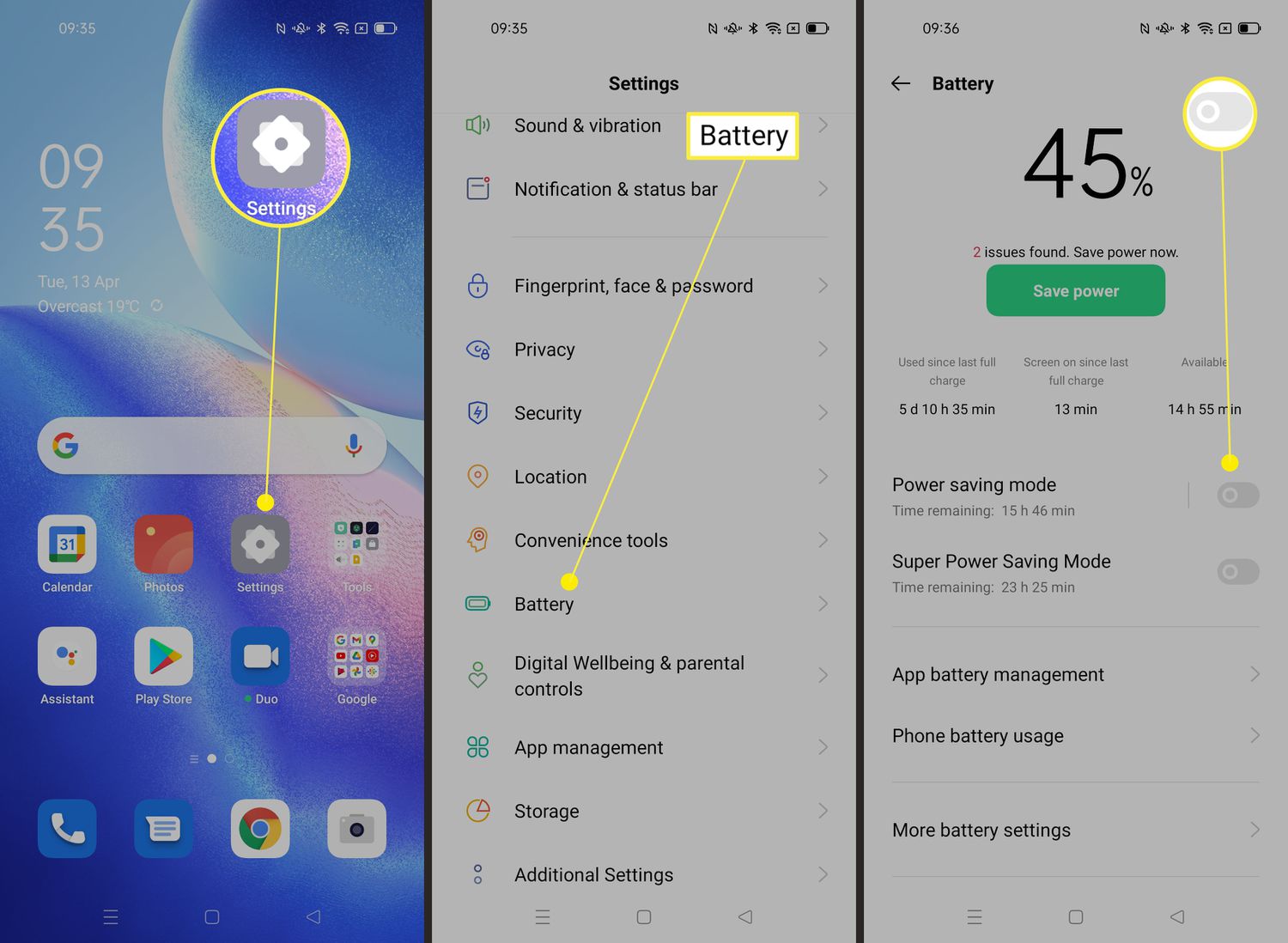
۱. حالت ذخیره انرژی را از ابتدای سفر فعال کنید
در گوشیهای اندرویدی، قابلیت Battery Saver با محدودکردن فعالیتهای پس زمینه، بعضی جلوههای تصویری و بخشی از ارتباطات غیرضروری، مصرف باتری را کاهش میدهد. مسیر فعالسازی در اندروید Settings > Battery > Battery Saver است. البته نام گزینه و محل آن ممکن است در گوشیهای سامسونگ، شیائومی یا سایر برندها کمی متفاوت باشد.
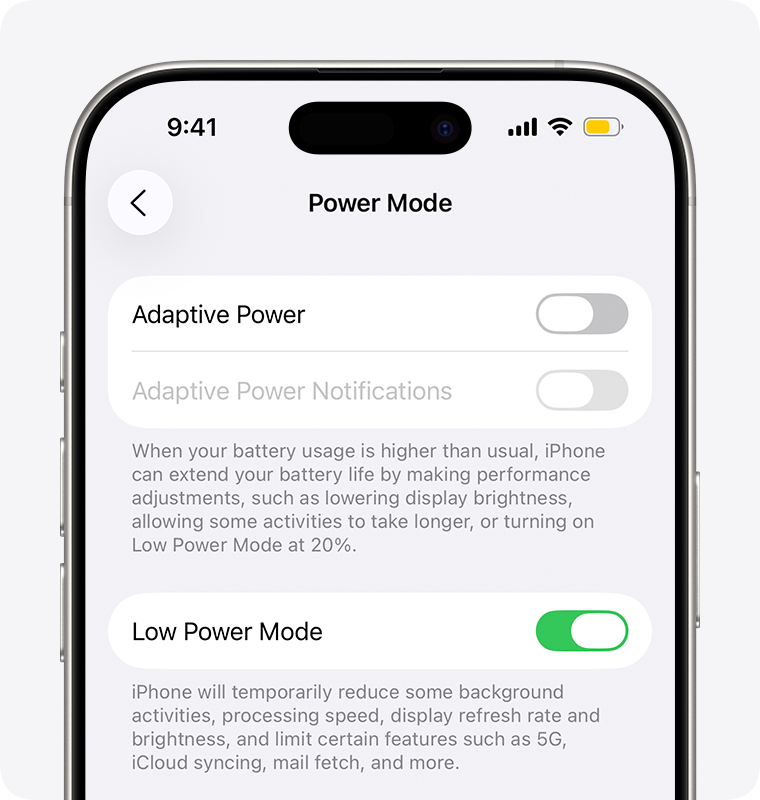
در آیفون، قابلیت مشابه با نام Low Power Mode شناخته میشود. در iPhone 15 و مدلهای جدیدتر میتوانید از مسیر Settings > Battery > Power Mode > Low Power Mode آن را فعال کنید.
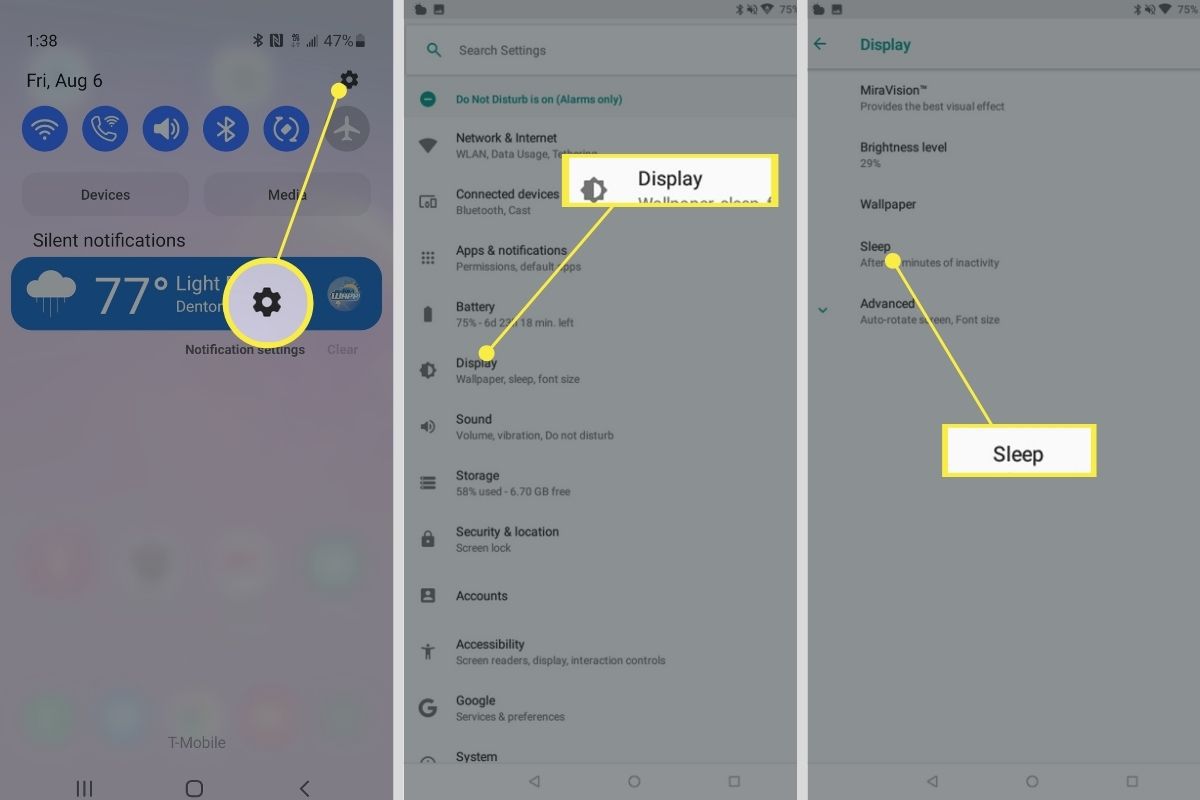
۲. روشنایی صفحه را کم و زمان خاموششدن نمایشگر را کوتاه کنید
نمایشگر میتواند بخش قابلتوجهی از شارژ گوشی را مصرف کند. روشنایی را متناسب با نور محیط پایین بیاورید و زمان خاموششدن خودکار صفحه را کوتاه کنید تا گوشی بعد از کنار گذاشتن بیدلیل روشن نماند. گوگل هم کاهش روشنایی و کوتاهکردن Screen Timeout را از راهکارهای اصلی افزایش شارژدهی اندروید معرفی میکند. در آیفون نیز Low Power Mode بهطور خودکار Auto-Lock را روی ۳۰ ثانیه قرار میدهد. در گوشیهای اندرویدی، این تنظیم معمولاً از مسیر Settings > Display > Screen Timeout انجام میشود.
۳. تا جای ممکن از استریم آنلاین استفاده نکنید
تماشای ویدئو یا پخش مداوم موسیقی از اینترنت هم نمایشگر یا پردازنده را درگیر میکند و هم ارتباط شبکه را فعال نگه میدارد. گوگل برای افزایش دوام باتری توصیه میکند که استفاده طولانی از ویدئو و استریم موسیقی محدود شود. قبل از حرکت، آهنگ، پادکست، فیلم یا سایر فایلهای موردنیاز را دانلود کنید تا در طول مسیر به اینترنت دائمی وابسته نباشید.
۴. برنامههای پرمصرف را شناسایی و فعالیت پسزمینه آنها را محدود کنید
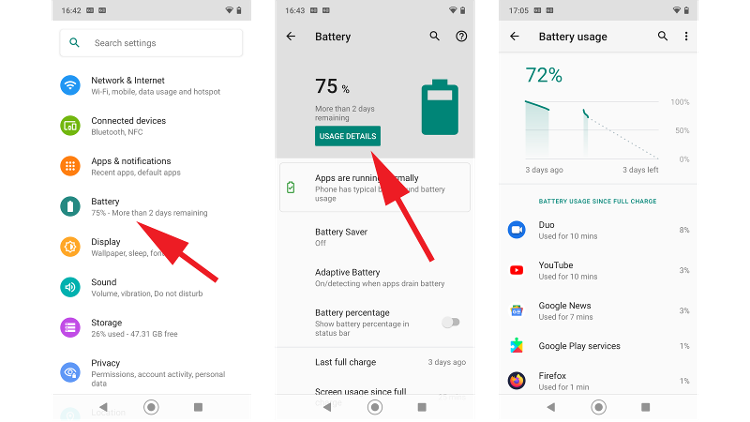
در اندروید میتوانید از بخش Settings > Battery > Battery Usage مشاهده کنید که کدام برنامهها بیشترین شارژ را مصرف کردهاند و در صورت نیاز، فعالیت پسزمینه آنها را محدود کنید. این کار برای اپهایی که در طول سفر به آنها نیازی ندارید مفید است.
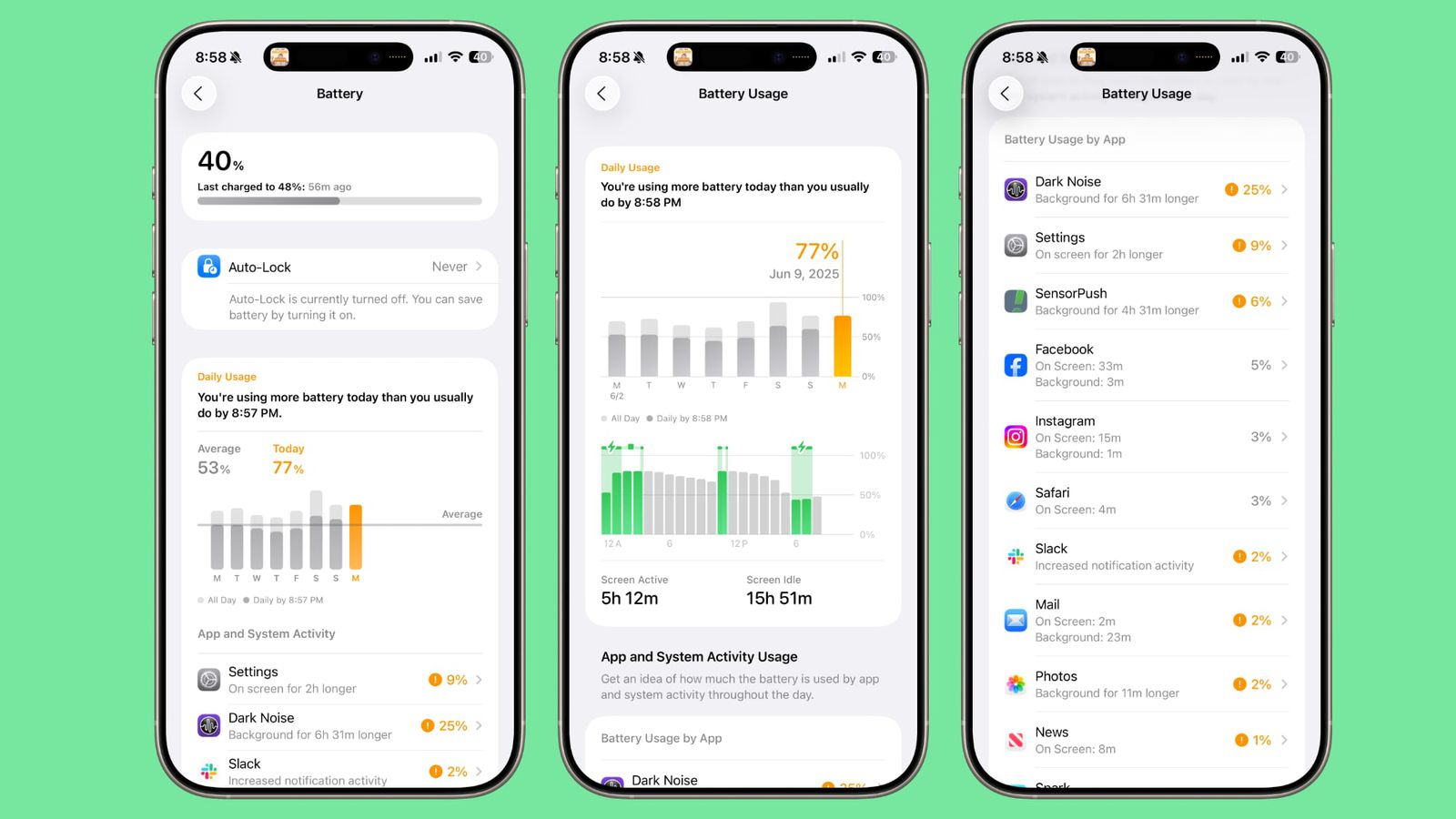
در آیفون نیز میتوانید از Settings > Battery مصرف باتری برنامهها را بررسی کنید. برای کاهش فعالیتهای پسزمینه، Low Power Mode قابلیت Background App Refresh را غیرفعال میکند و در صورت نیاز میتوانید آن را از مسیر Settings > General > Background App Refresh نیز مدیریت کنید.
۵. وقتی به شبکه موبایل نیاز ندارید، Airplane Mode را فعال کنید
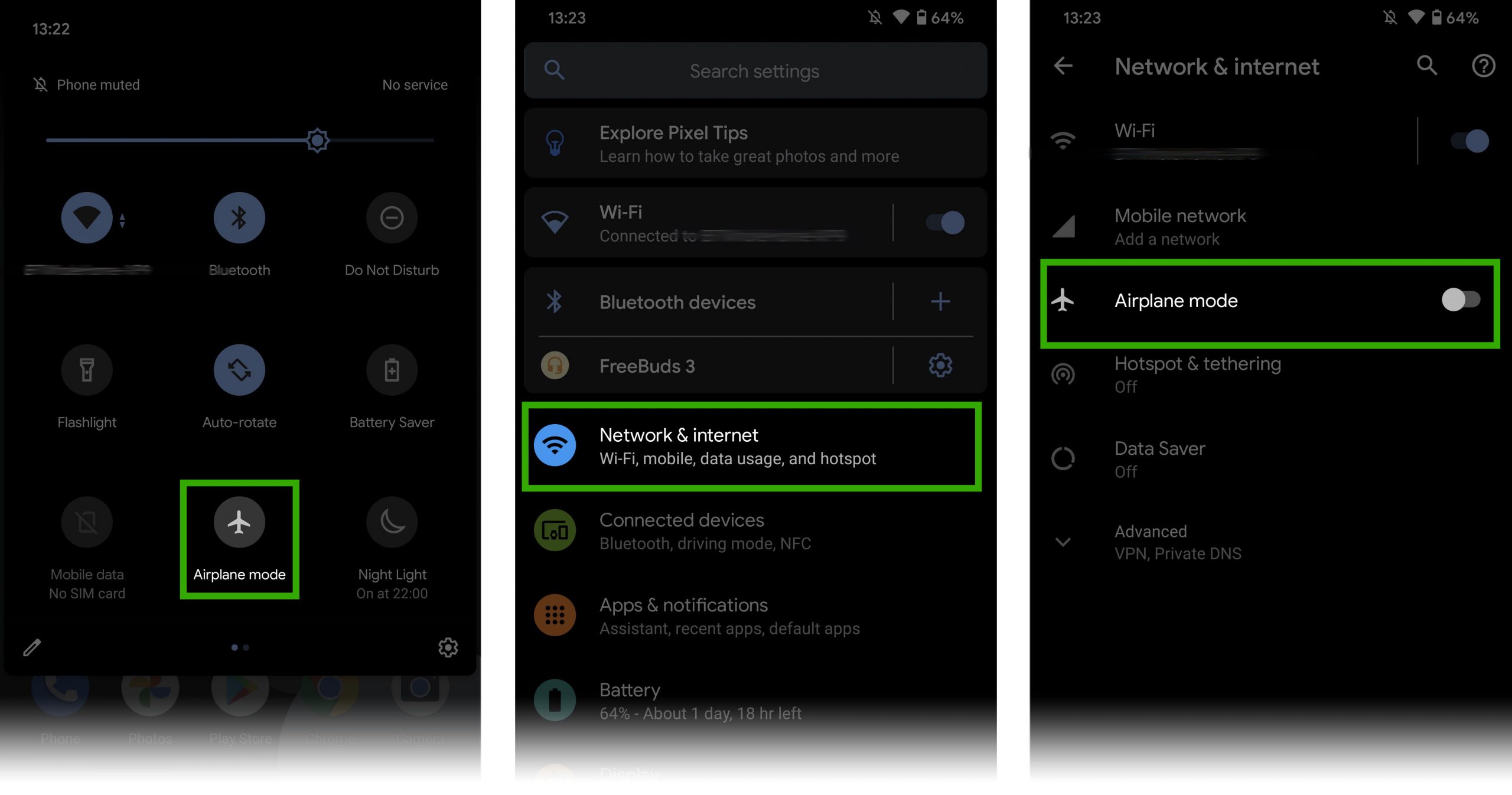
اگر در بخشی از مسیر آنتن موبایل ندارید یا فعلا به تماس و اینترنت سیمکارت نیاز ندارید، فعالکردن Airplane Mode میتواند مصرف باتری را کاهش دهد. در صورت نیاز، بعد از فعالکردن Airplane Mode میتوانید Wi-Fi یا Bluetooth را جداگانه دوباره روشن کنید.
۶. نقشه مسیر را قبل از سفر دانلود کنید
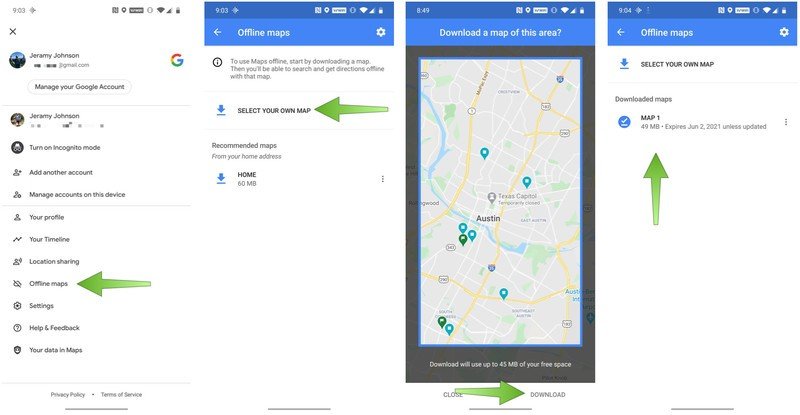
اگر قرار است در طول مسیر از نقشه استفاده کنید، بهتر است نقشه مقصد و مسیرهای موردنیاز را از قبل دانلود کنید. Google Maps امکان استفاده از نقشه آفلاین را دارد و Apple Maps نیز در iOS 17 و نسخههای جدیدتر از Offline Maps پشتیبانی میکند. این کار وابستگی به اینترنت موبایل را کمتر میکند و در مسیرهایی که پوشش شبکه ضعیف است هم کاربردی است.
۷. دسترسی لوکیشن برنامههای غیرضروری را محدود کنید
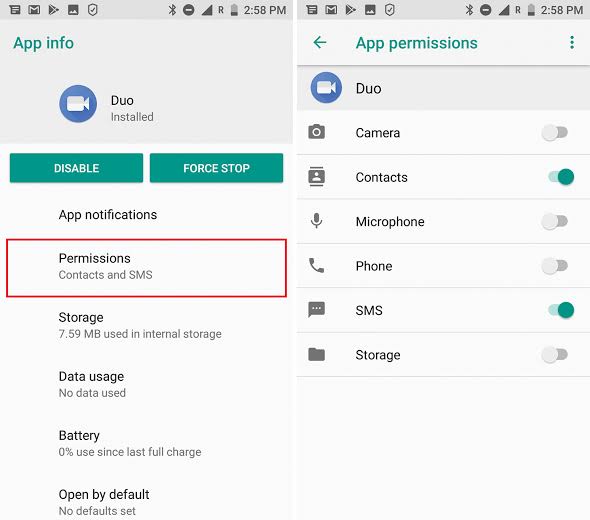
برخی اپها حتی زمانی که به طور مستقیم از آنها استفاده نمیکنید، میتوانند به موقعیت مکانی دسترسی داشته باشند. در اندروید از بخش Settings > Location > App permissions و در آیفون از مسیر Settings > Privacy & Security > Location Services میتوانید دسترسی برنامهها را بررسی کنید. برای اپهای غیرضروری، دسترسی را روی حالتهایی مثل «فقط هنگام استفاده از برنامه» قرار دهید و دسترسی دائمی را فقط برای موارد واقعا لازم نگه دارید.
۸. قابلیت Always On Display را خاموش کنید
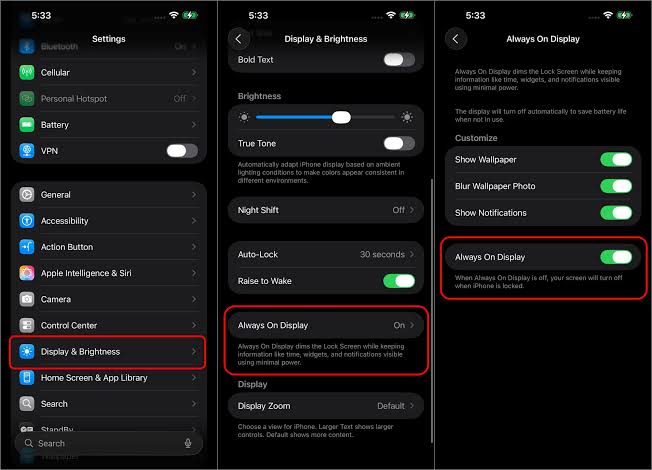
اگر گوشی شما از Always On Display پشتیبانی میکند، خاموش کردن آن در سفر میتواند از مصرف مداوم نمایشگر جلوگیری کند. در گوشیهای اندرویدی، مسیر این تنظیم بسته به برند و رابط کاربری متفاوت است، اما معمولا در بخش Display یا Lock Screen قرار دارد. در آیفونهای پشتیبانیشده هم میتوانید از مسیر Settings > Display & Brightness > Always On Display این قابلیت را غیرفعال کنید.
۹. گوشی را در معرض گرما یا سرمای شدید قرار ندهید
دمای نامناسب میتواند عملکرد باتری را مختل کند و در گرمای زیاد حتی به کاهش دائمی عمر آن منجر شود. در سفر، گوشی را زیر نور مستقیم آفتاب، روی داشبورد خودرو یا داخل خودروی پارکشده رها نکنید و در هوای بسیار سرد هم تا حد امکان آن را داخل کیف یا جیب نگه دارید. اپل برای آیفون محدوده دمای محیطی ۰ تا ۳۵ درجه سانتیگراد را برای استفاده عادی اعلام کرده است.
۱۰. حالت تاریک یا Dark Mode را فعال کنید
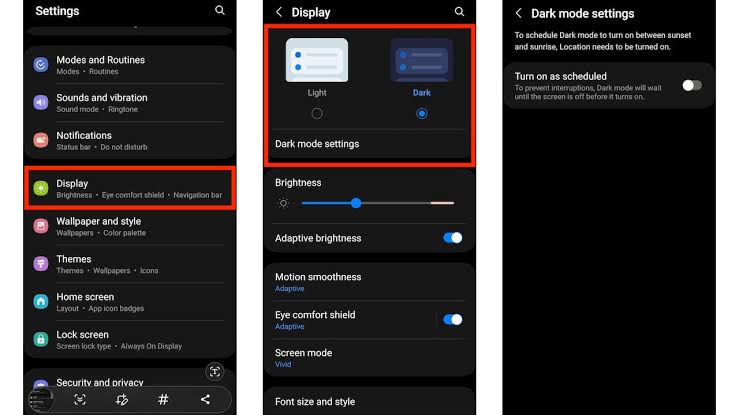
فعالکردن Dark Mode میتواند در بعضی نمایشگرها مصرف باتری را کاهش دهد. معمولا در اندروید از مسیر Settings > Display > Dark Theme میتوانید این حالت را فعال کنید. گوگل نیز تایید میکند که Dark Theme در برخی نمایشگرها به صرفهجویی در باتری کمک میکند.
۱۱. وقتی نیازی ندارید Bluetooth و Hotspot را خاموش کنید
اگر در طول مسیر از هندزفری بیسیم، ساعت هوشمند یا دستگاه دیگری استفاده نمیکنید، خاموشکردن Bluetooth میتواند از مصرف غیرضروری باتری جلوگیری کند. در اندروید این کار از پنل تنظیمات سریع انجام میشود. همچنین اگر فقط برای مدت کوتاهی به Hotspot نیاز دارید، بعد از پایان کار آن را خاموش کنید. در بعضی گوشیهای اندرویدی هم میتوانید گزینه خاموششدن خودکار Hotspot در صورت نبود دستگاه متصل را فعال کنید.
۱۲. اگر به فرمان صوتی نیاز ندارید، Hey Google را خاموش کنید
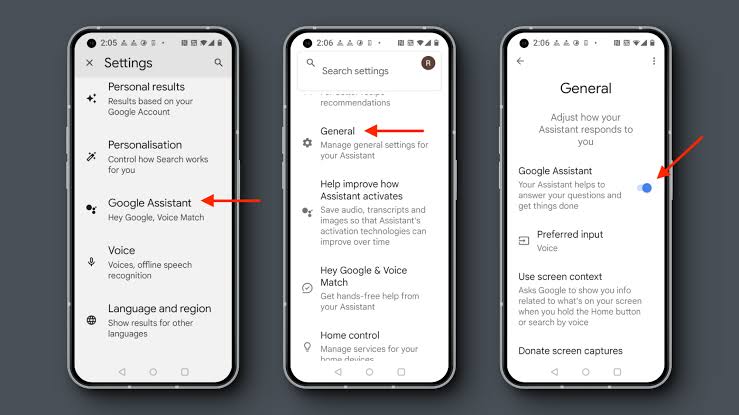
اگر در طول سفر از دستیار صوتی استفاده نمیکنید، میتوانید قابلیت Hey Google را موقتا غیرفعال کنید تا گوشی دائما منتظر شنیدن فرمان صوتی نباشد. این گزینه از بخش تنظیمات Google Assistant و قسمت Hey Google & Voice Match قابل مدیریت است. این راهکار نسبت به مواردی مثل کاهش روشنایی یا Battery Saver اولویت پایینتری دارد، اما در سفرهای طولانی میتواند یکی از تنظیمات تکمیلی برای کاهش مصرف باشد.
۱۳. در صورت دسترسی، از Wi-Fi بهجای اینترنت موبایل استفاده کنید
استفاده از دیتای موبایل (مخصوصا در مسیرهایی که آنتن ضعیف است)، میتواند مصرف باتری را بیشتر کند، زیرا گوشی برای حفظ اتصال به شبکه انرژی بیشتری مصرف میکند. اگر در ترمینال، هتل، قطار یا محل توقف به Wi-Fi مطمئن دسترسی دارید، بهتر است از آن استفاده کنید و دیتای موبایل را موقتا کنار بگذارید.
۱۴. اعلان برنامههای غیرضروری را محدود کنید
اعلانهای متعدد میتوانند باعث روشنشدن مکرر صفحه و فعالشدن گوشی در پسزمینه شوند. قبل از سفر، اعلان بازیها، فروشگاهها و اپهایی را که در مسیر به آنها نیازی ندارید، خاموش کنید و فقط اعلانهای ضروری مانند پیامرسانها، اپهای بانکی یا برنامههای مربوط به سفر را فعال نگه دارید.
برای مدیریت اعلانها در اندروید، به مسیر Settings > Apps > See all apps بروید و برنامه موردنظر را انتخاب کنید. سپس وارد بخش اعلانهای آن شوید و اعلانهای غیرضروری را خاموش کنید. اگر اصلا به اعلانهای آن برنامه در طول سفر نیاز ندارید، میتوانید کلید اصلی اعلانها را غیرفعال کنید تا همه اعلانهای آن برنامه متوقف شوند.




نظرات(0)