

اگر بهدنبال مهاجرت از آیاواس باشید، بدون شک از افرادی هستید که به داشتن دو دستگاه از دو سیستمعامل مختلف علاقه دارند. اما برای برخی هم سیستمعامل iOS مانند یک زندان پر از محدودیت است و ورود به اندروید بهمعنای آزادی عمل نامحدود!
البته در اندروید شاید آنقدرها هم نامحدود نشویم، مگر اینکه بهدنبال روت کردن دستگاه اندرویدی باشید. اندروید با آغوش باز منتظر شماست، پس دیتاهای خود را همراه بیاورید!
انتقال لیست مخاطبین
در سیستمعامل iOS تمام مخاطبین را میتوان در iCloud ذخیره کرد. این عمل بهصورت خودکار اتفاق میافتد و در هر زمان میتوان به تمام این لیست دسترسی داشت، اما مطمئنا تهیه پشتیبان از طریق گوگل بسیار سادهتر است.
پس برای شروع بد نیست اول از فعال بودن مخاطبین در اپلیکیشنهای iCloud مطمئن شویم.
ابتدا به Settings بروید و منوی iCloud را باز کنید. پس از اطمینان از ورود به اکانت خود، Contacts را روشن کنید تا از لیست مخاطبین شما بهصورت خودکار پشتیبانگیری شود.
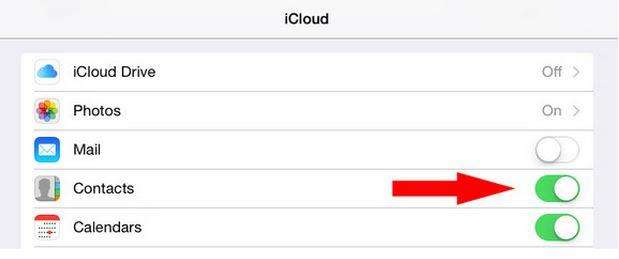
پس از این میتوانید به سایت iCloud بروید و در قسمت Contact manager روی چرخدنده کلیک کنید. حالا میتوانید تمام مخاطبین را انتخاب کنید و دکمه Export vCard را بزنید. با این کار فایل خروجی تهیه میشود و با مراجعه به Google Contact و ورود به اکانت گوگل خود میتوانید فایل خروجی را در آن آپلود کنید و از طریق دیگر دستگاهها فایل را Import کنید. در وارد کردن مخاطبین به دستگاه جدید عموما با مشکل ایجاد مخاطبین بدون شماره و تکراری مواجه میشویم. با استفاده از ابزار Merge در Google Contact میتوانید این مشکل را نیز حل کنید و پشت سر بگذارید.
انتقال عکس و ویدئو
برای انتقال تصاویر و ویدئوها از iOS به اندروید کافی است اپلیکیشن Google Photo را از اپ استور دانلود و نصب کنید و تصاویر خود را در آن آپلود کنید. پس از نصب این اپلیکیشن میتوانید با مراجعه به تنظیمات آن، Backup and Sync را فعال کنید. تصاویر آپلودشده تا ظرفیت عکسهای 16 مگاپیکسلی و ویدئوهای 1080p را پوشش میدهد.
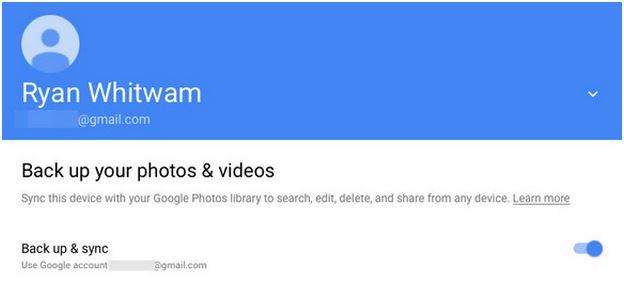
در اولین استفاده از اکانت ابری گوگل با ظرفیت 15 گیگابایتی رایگان مواجهیم که میتواند اکثر نیازهای ما را برطرف کند. اما اگر فکر میکنید تصاویر شما حجم بالایی دارد، میتوانید از قابلیت فشردهسازی فایلهای گوگل فوتو استفاده کنید تا فایلهای شما حجم پایینتری اشغال کند.
Bookmarks
اگر اهل استفاده از اینترنت و مرورگر باشید، حتما از بوک مارک برای نشانهگذاری آدرسهای مختلف و دسترسی سریعتر به آنها استفاده میکنید. اپل انتقال بوک مارکها را از مرورگر سافاری به خارج از این سیستمعامل تقریبا غیرممکن ساخته، اما در دنیای کامپیوتر هیچچیز غیرممکن نیست! سادهترین راه برای این عمل باز هم استفاده از iCloud است.
ابتدا در تنظیمات گوشی به iCloud مراجعه کنید و Bookmark را در قسمت Sync فعال کنید. پس از این به اپلیکیشن Firefox نصبشده روی کامپیوتر ویندوزی یا مک بروید و قابلیت Sync را فعال کنید. اگر از مرورگر Chrome در آیفون و کامپیوتر خود استفاده میکنید، نیازی به Sync وجود ندارد و این عمل بهصورت خودکار انجام میشود.
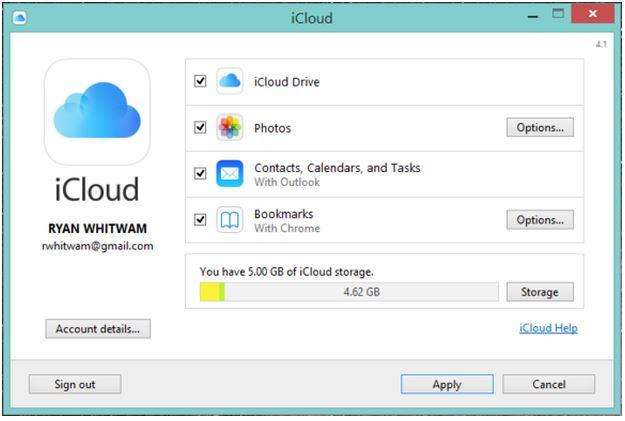
توجه داشته باشید که اپلیکیشن مرورگر نصبشده روی کامپیوتر شما با اپلیکیشن مرورگر آیفون شما باید یکی باشد؛ یعنی هر دو Chrome یا هر دو Firefox باشند.
Calendar
شاید سختترین مرحله همین قسمت باشد! اپل انتقال تقویم را تا جایی که توانسته، سخت کرده، اما هنوز هم ممکن است. تقویم اپل امکان گرفتن خروجی را به کاربر نمیدهد و برای انتقال این تقویم به Google Calendar باید به سایت iCloud مراجعه کنید، به قسمت Calendar بروید و روی دکمه Share کلیک کنید. با این کار لینکی دریافت خواهید کرد که با کپی کردن آن در مرورگر و ذخیره صفحه، فایل خروجی تقویم به دست میآید. دقت کنید که ابتدای این لینک با webcal:// آغاز میشود که میتوانید با http:// عوضش کنید.
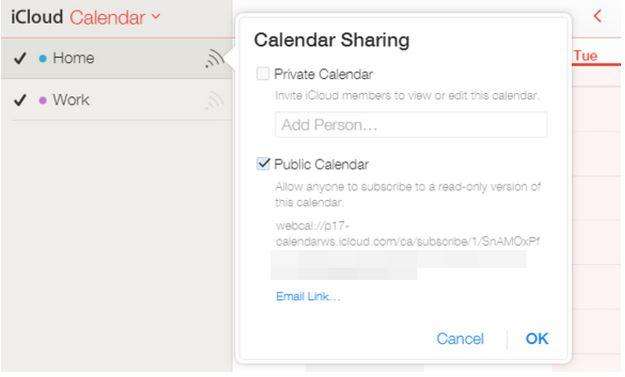
فایل خروجی با فرمت ICS است و میتوانید این فایل را در Google Calendar وارد کنید. برای این عمل به ترتیب زیر عمل کنید:
- اپلیکیشن Google Calendar را باز کنید.
- روی دکمه Other Calendar در ستون سمت چپ کلیک کنید.
- فایل خروجی را انتخاب کنید و دکمه Import را بزنید.
Music
اندروید در طول سالهای گذشته تمام سعی خود را به کار بسته تا Google Play Music را از بسیاری جهات به iTunes شبیه کند. این اقدام بیشتر بهدلیل ایجاد راحتی در امکان همگامسازی موزیکهای درون آیفون و آیپدهای اپل با محصولات اندرویدی است.
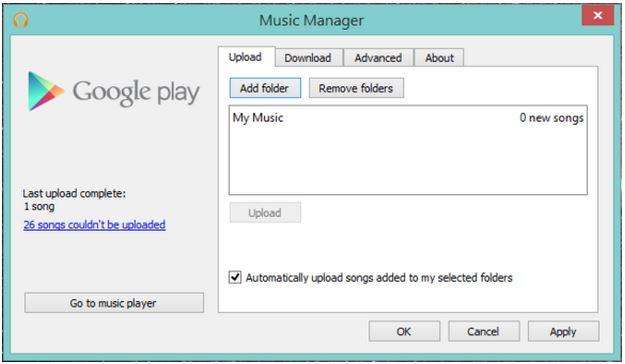
و اما راه انتقال موزیکها به اندروید! برای این کار باید ابتدا Music Library را با اپلیکیشن iTunes سینک کنید. درصورتیکه موزیکهای کمی در Library شما وجود دارد، میتوانید تمام آنها را در Google Play Music انتخاب و آپلود کنید. اما درصورتیکه تعداد این موزیکها بیشتر است، با نصب اپلیکیشن Google Music Manager روی مک یا کامپیوتر ویندوزی خود میتوانید iTunes را با این اپلیکیشن همگامسازی کنید تا تمام موزیکهای موجود در iTunes در Google Play Music نیز آپلود شوند.
اپلیکیشنها و بازیها
یکی از دلایلی که بسیاری از کاربران موبایل بهدنبال خرید آیفون و آیپد میروند اپلیکیشنهای متنوع بسیاری است که هرکدام کاربردهای گوناگون دارد. اما در طول چند سال اخیر اندروید بهتر از iOS نیز کار کرده و توانسته اپلیکیشنهای جذاب بسیاری در مارکتهای مختلف منتشر کند.
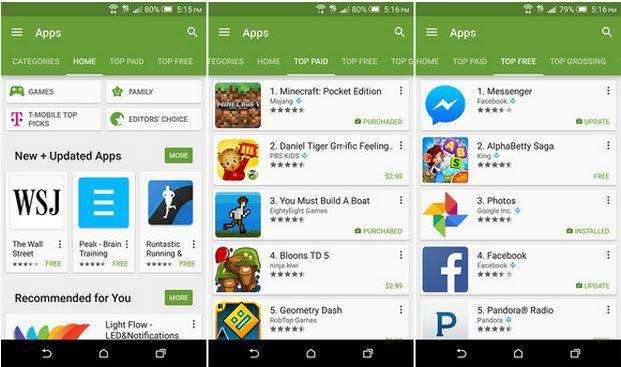
اما برای انتقال مستقیم اپلیکیشنها از iOS به اندروید هیچ راهی وجود ندارد، زیرا این دو سیستمعامل کاملا با هم متفاوتاند و اپلیکیشنهای طراحیشده برای هرکدام فقط روی همان بستر قابلاجرا هستند. پس برای داشتن اپلیکیشنهای پولی باید اقدام به خرید دوباره آنها کنید و اپلیکیشنهای رایگان هم باید دوباره دانلود شوند. اکثر اپلیکیشنهایی که از آنها استفاده روزمره میکنیم، مانند فیسبوک، اینستاگرام، تلگرام و…، اپلیکیشنهای رایگانیاند که حجم پایین دارند و دانلود آنها بسیار ساده است.
اپلیکیشنهای گوگل راههای سادهای برای مهاجرت کاربران iOS فراهم کردهاند. البته برای انتقال فایلهای مولتی مدیا میتوان از اپلیکیشنهایی مثل Zapya و Share it نیز استفاده کرد، اما با روشی که در این مطلب توضیح دادیم تمام اطلاعات موجود در آیفون یا آیپد شما به دستگاه اندرویدی منتقل خواهد شد.
فکر میکنید اپلیکیشنهای گوگل تا چه حد توانستهاند مهاجرت را برای پناهجویان به اندروید سادهتر کنند؟



نظرات(5)
Alireza
amir
چطور میشه bookmark که در لپ تاپ ویندوز ( گوگل کروم ) هست را به گوشی آیفون ( سافری , کروم ) منتقل کرد ؟؟؟؟
مرسی
محمدرضا
اصلا هر چه قدر هم فکر میکنم نمیتونم معنی اینو درک کنم که یعنی چی ؟ اپ استور رو بگیم که درسته بعضی برنامه های پولی داره ولی برنامه رایگان بهتری از اون هست. همچنین مثل گوگل پلی نیست که ایرانو فیلتر کرده باشه ! و در ضمن تعداد و کیفیت برنامه هاش خیلی خیلی بهتر از اندروید هست.
دوم کار کردن با آیتونز رو بگیم که درسته کمی سخته ولی خب هر چیزی که سخت باشه بیشتر به آدم حال میده و دیگه اینکه برنامه های خیلی راحتتر از آیتونز هست که کارمونو هر چه آسونتر میکنه. فقط یه نکته منفی داره که امکان شخصی سازی کمی داره ولی اونم اونقدر صفحه نمایش آیفون جذابه که دیگه نیازی نیست شخصی سازی کنی...
ممنون از توجهتون و امیدوارم این کلمه محدود معنی اصلیشو پیدا کنه و هر کسی که میبینیم ازش استفاده نکنه...
MB
محمد