

پیامرسان واتساپ با وجودی که کاربران بیشماری در سطح جهان دارد؛ از نظر قابلیتها به طور جدی از رقبایی چون تلگرام ضعیفتر بوده و حتی پروسه انتقال تاریخچه چتها در این اپلیکیشن بین پلتفرمهای متفاوت هم چندان ساده و بی دردسر نیست. در صورتی که گوشی هوشمند جدیدی را تهیه کردهاید و قصد انتقال چتها و اطلاعات اکانت واتساپ خود به آن را دارید؛ در ادامه این مطلب با ما همراه باشید.
چگونه از چتهای واتساپ بکاپ تهیه کنیم؟
اپلیکیشن واتساپ همواره به شکل خودکار، از تاریخچه چتهای کاربر بکاپ تهیه کرده و سپس آن را روی فضای ابری ذخیره میکند. در گوشیهای آیفون، واتساپ از پلتفرم آیکلاود برای ذخیره این بکاپها استفاده کرده و در سوی دیگر، در سیستم عامل اندروید نیز شاهد استفاده از گوگل درایو برای این امر هستیم.
برای گرفتن بکاپ از چتهای واتساپ خود، ابتدا این اپلیکیشن را باز کرده و سپس وارد بخش تنظیمات آن شوید. منوی Chats را باز کرده و سپس روی گزینه Chat Backup تپ کنید. در این صفحه، گزینه Backup Now را انتخاب کنید.
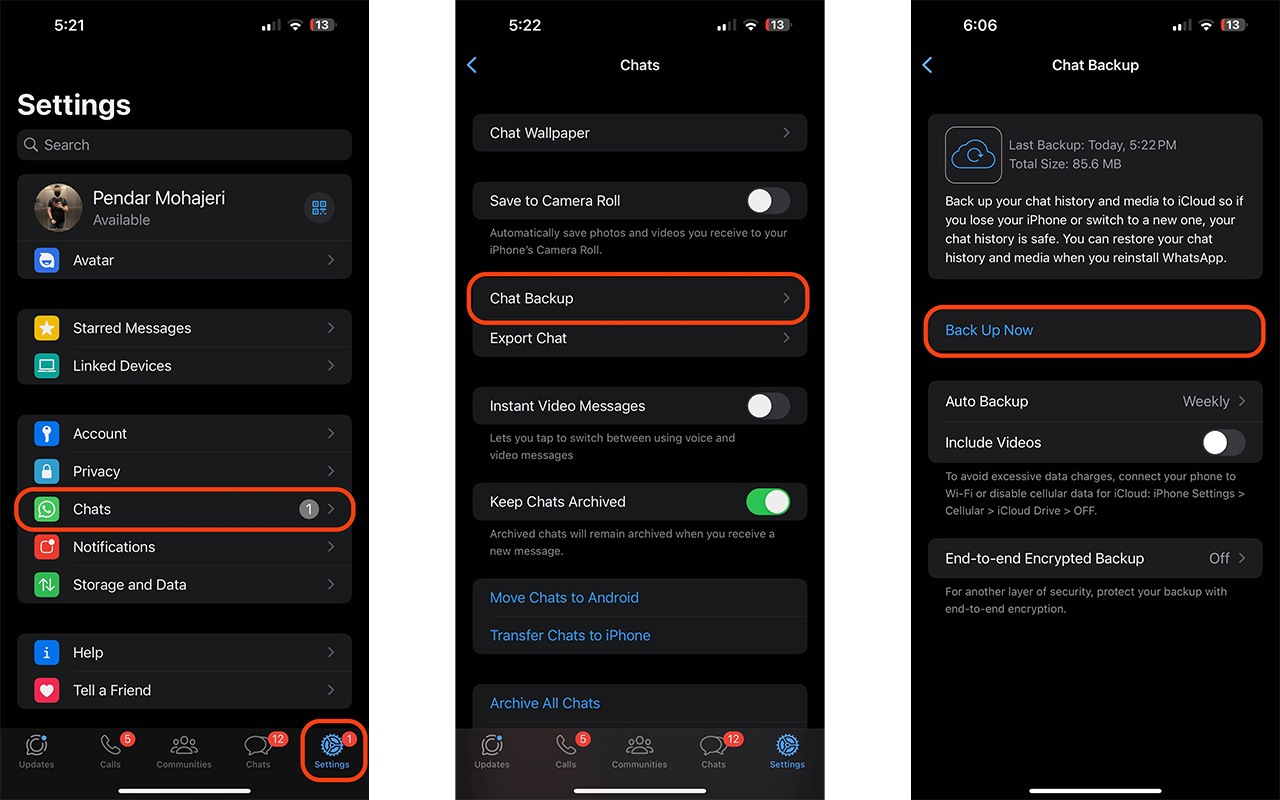
مدت زمان پروسه تهیه بکاپ، به حجم چتها و همچنین سرعت اینترنت شما بستگی دارد.
چگونه چتهای واتساپ را از یک گوشی به گوشی دیگر منتقل کنیم؟
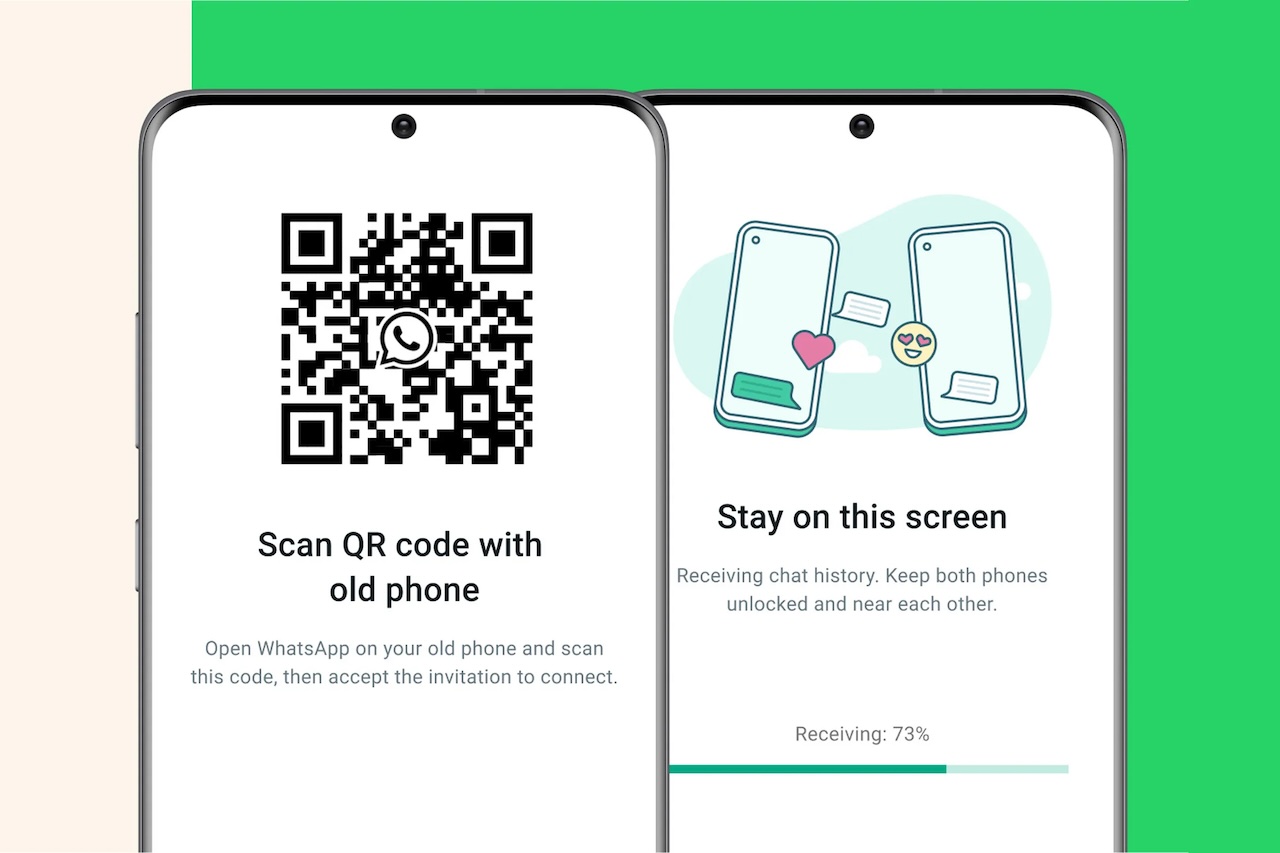
پس از اتمام پروسه بکاپ، اگر واتساپ را در یک گوشی با سیستم عامل مشابهی نصب کنید؛ این اپلیکیشن پیشنهاد بازگشت اطلاعات را به شما خواهد داد. در سوی دیگر، اگر قصد انتقال تاریخچه چتهای واتساپ از آیفون به اندروید یا بالعکس را داشته باشید؛ اوضاع مقداری پیچیدهتر است.
انتقال چتهای واتساپ از آیفون به اندروید
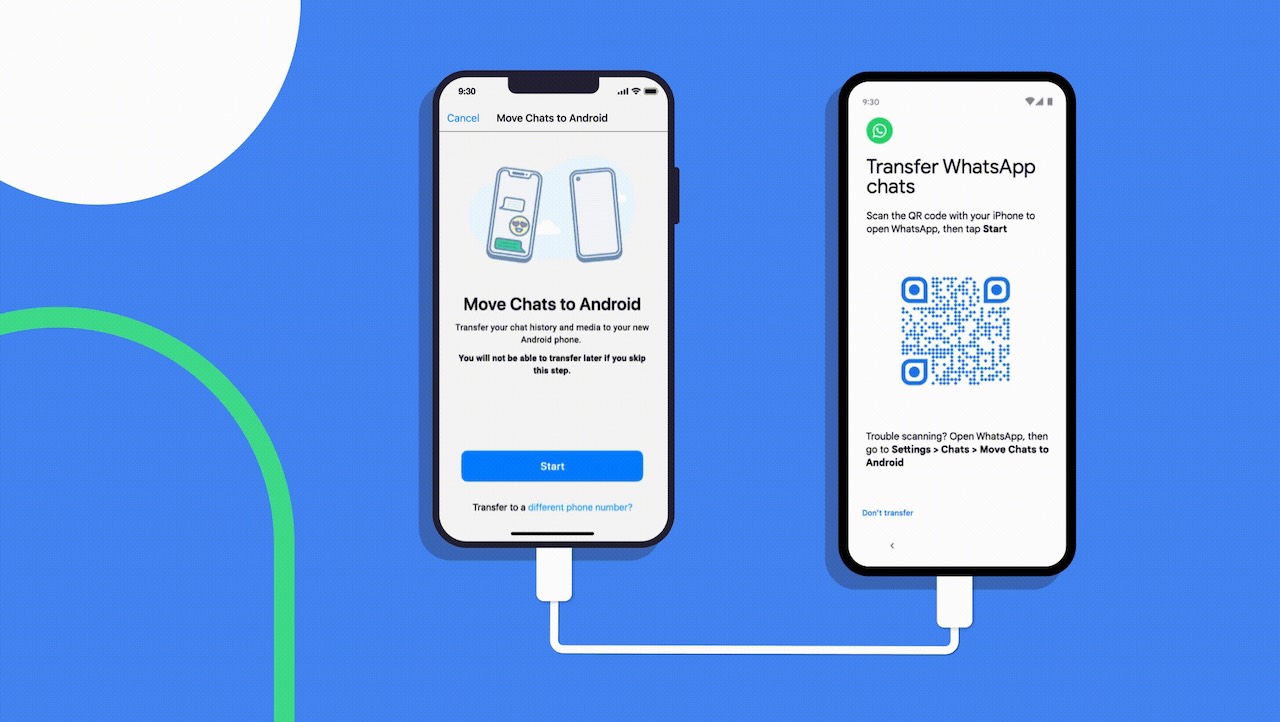
برای انتقال چتهای واتساپ از آیفون به گوشیهای اندرویدی، به یک کابل USB-C به لایتنینگ جهت اتصال دو گوشی به یکدیگر و همچنین اپلیکیشن Smart Switch سامسونگ نیاز دارید. گوشیها را به یکدیگر متصل کرده و در صورت مشاهده پیغامی روی آیفون، گزینه Trust را انتخاب کنید.
در گوشی اندرویدی خود، اپلیکیشن Smart Switch را بین گزینههای مربوط به اتصال به دستگاه USB انتخاب کنید. پس از اسکن دیتای شما، این اپلیکیشن اطلاعات قابل انتقال را نمایش میدهد. گزینه Apps را انتخاب کرده و سپس در منوی بعدی، گزینه مربوط به پیامرسان واتساپ را فعال کنید. سپس یک QR Code روی صفحه گوشی اندرویدی شما نمایش داده میشود؛ آن را به وسیله آیفون خود اسکن کرده و پس از باز شدن اپلیکیشن واتساپ، گزینه Start را انتخاب کنید.
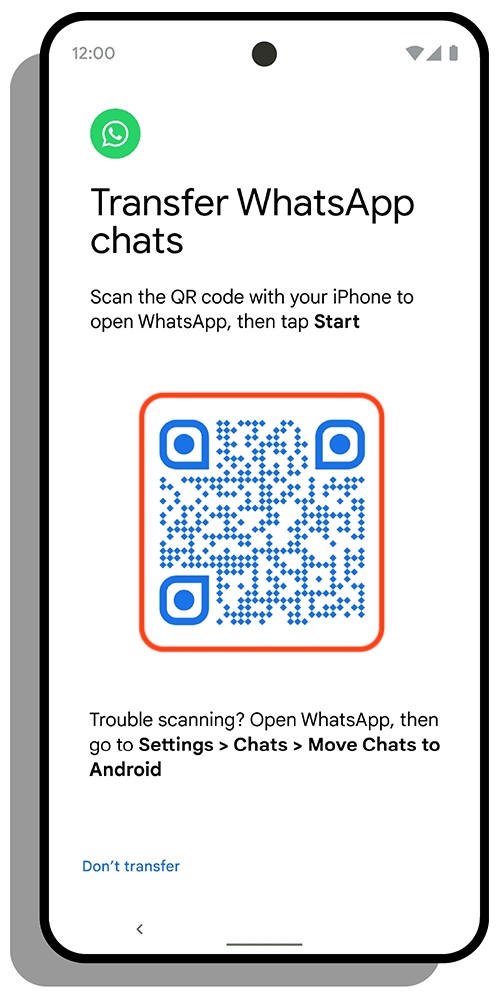
پس از پایان این پروسه، در گوشی اندرویدی خود وارد اپلیکیشن واتساپ شده و شماره تلفن اکانت خود را وارد کنید. پس از دریافت و ورود کد تایید، منوی Importing Chat History به شما نمایش داده میشود؛ روی گزینه Start تپ کنید. این پروسه مقداری به طول انجامیده و سپس خواهید توانست تا پس از انتخاب نام خود، به تاریخچه چتهایتان دسترسی داشته باشید. لازم به ذکر است که این روش تنها با سیستم عامل اندروید ۱۲ و جدیدتر کار میکند.
انتقال چتهای واتساپ از اندروید به آیفون
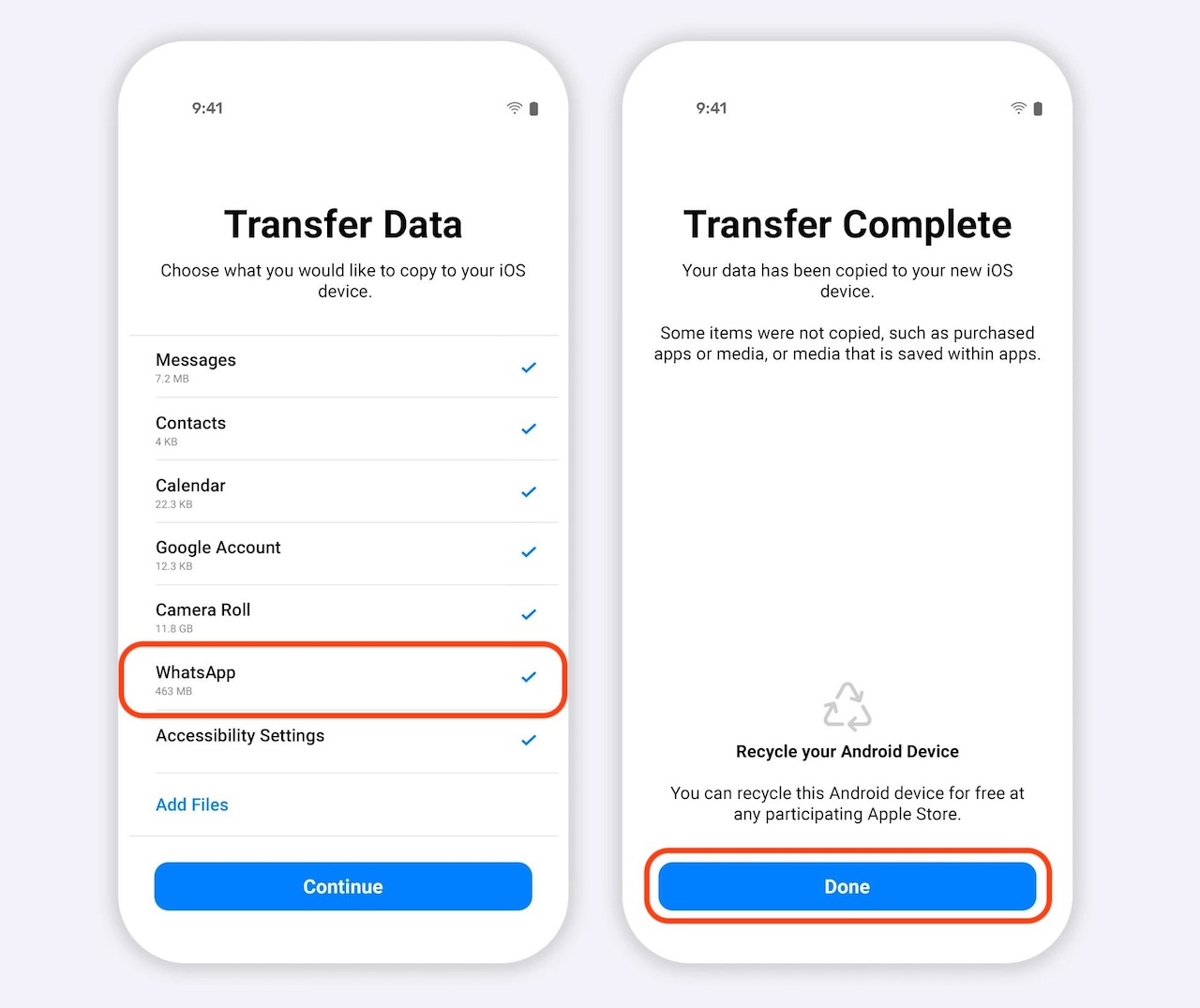
برای انتقال تاریخچه چتهای واتساپ از گوشیهای اندرویدی به آیفونها، باید ابتدا اپلیکیشن Move to iOS اپل را روی گوشی اندرویدی خود نصب کنید. همچنین باید گفت که این روش تنها در هنگام ستاپ اولیه آیفون قابل اجراست و در صورتی که یک آیفون فعال دارید؛ باید آن را به تنظیمات کارخانه بازگردانید.
پس از نصب اپلیکیشن Move to iOS روی گوشی اندرویدی، آن را اجرا کرده و به سراغ ستاپ اولیه آیفون بروید. پس از رسیدن به صفحه Transfer Your Apps & Data، گزینه From Android را انتخاب کرده و پس از فشردن دکمه Continue، کد شش رقمی روی صفحه آیفون را در اپلیکیشن Move to iOS اندروید وارد کنید.
پس از اتصال موفق این اپلیکیشن به آیفون شما، در بخش پایینی لیست اطلاعات قابل انتقال گزینه مربوط به واتساپ را فعال کنید و پس از نمایش صفحه Move chats to iOS در گوشی اندرویدی، گزینه Start را انتخاب کنید. پس از بازگشت اتوماتیک به اپلیکیشن Move to iOS، روی دکمه Continue تپ کرده و منتظر پایان پروسه انتقال دیتا بمانید. در صورتی که پیغام Transfer Complete را مشاهده کردید؛ این پروسه با موفقیت به پایان رسیده و سپس میتوانید پروسه ستاپ آیفون خود را کامل کنید.
امیدواریم که مطالعه این مطلب، در پروسه انتقال اطلاعات واتساپ به سایر گوشیها برای شما مفید واقع شده باشد. در صورتی که با مشکل خاصی برخورد کردهاید یا سوالی درباره این پروسه دارید؛ در بخش نظرات با ما همراه باشید.


نظرات(11)
غزل
فاطمه
الان که واتساپو روی این گوشی جدید نصب کردم فقط گروه هارو برام میاره و اصلا چت های قبلی یا گفتگو های خصوصی رو نمیاره.چندبار حذف و نصب کردم بازم همون طوریه.
روی گوشی قبلیم دوباره نصب کردم،تمام اطلاعات و گفتگو های خصوصی رو میاره ولی روی گوشی جدید فقط گروه هارو میاره اونم بدون چتای قبلی
مشکل کجاست؟؟؟؟؟؟
لطفا اگه کسی میدونه پاسخ بده?
محمد علی
امید
آسمان آبی
hana
لطفا راهنمایی کنید اطلاعات کاری ارزشمندی داشتم
مسلم
مجتبی
masoomeh
Anonymous
یعنی خیلی ها همینارو هم نمیدونن
:)))
hana
مدل گوشیم ایفون 6s هست