
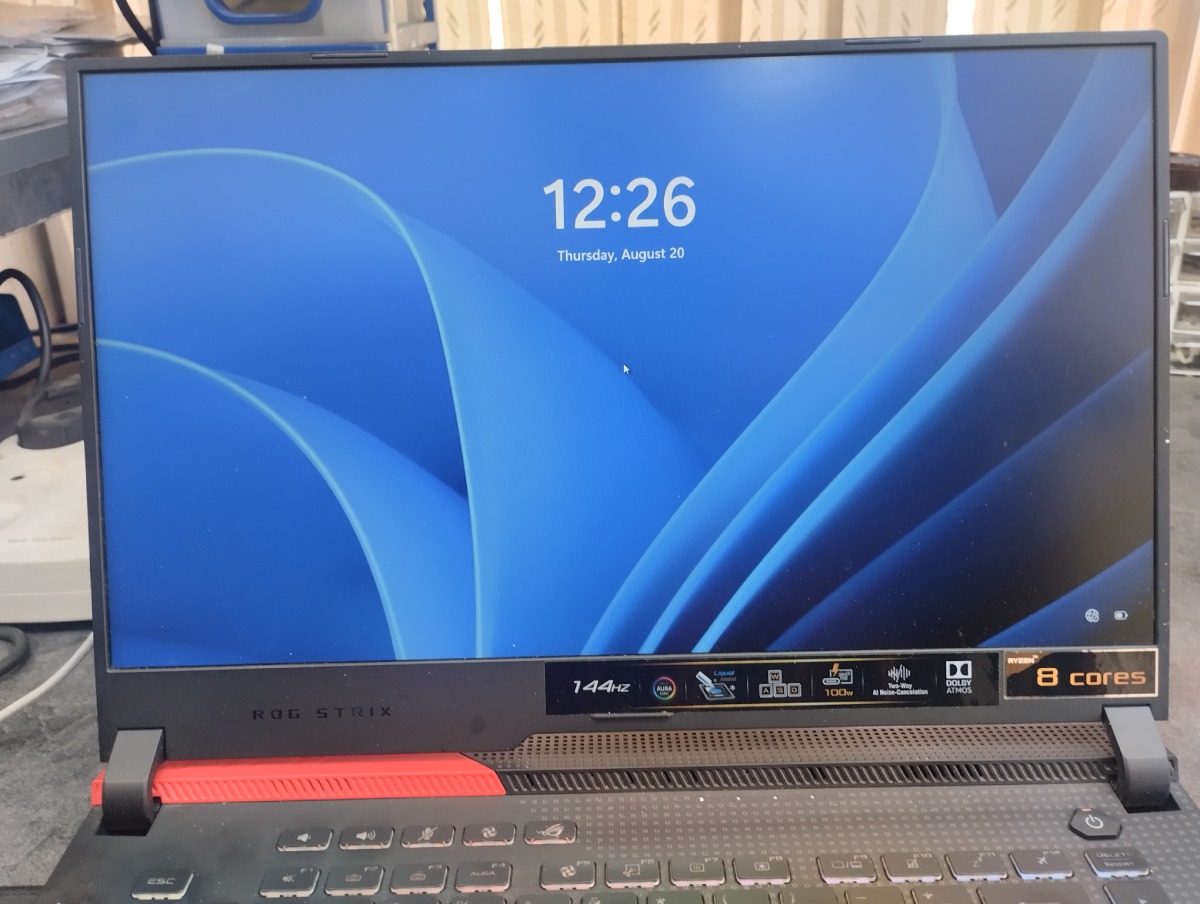
دکمه پاور را فشار می دهید و هیچ اتفاقی نمی افتد. نه صدای فن، نه نور صفحه، نه حتی چشمک زدن چراغ کوچک کنار درگاه شارژ. برای خیلی از کاربران، اولین فکری که در این لحظه به ذهن می رسد «سوختن مادربرد» است؛ فکری که هم نگران کننده است و هم معمولا عجولانه. تجربه تعمیرگاه ها نشان می دهد بخش قابل توجهی از لپ تاپ هایی که با شکایت «اصلا روشن نمی شود» تحویل داده می شوند، یا با یک ریست ساده راه می افتند یا ایرادشان در شارژر و باتری است، نه در برد اصلی.
در این مطلب پنج علت رایج روشن نشدن لپ تاپ های ایسوس را از ساده به پیچیده مرور می کنیم. ترتیب این فهرست عمدی است: هر مرحله را که امتحان کنید و جواب نگیرید، احتمال علت های بعدی بیشتر می شود. در پایان هم توضیح می دهیم از چه نقطه ای به بعد، ادامه دادن آزمایش در خانه بیشتر ضرر دارد تا فایده.
پنج علت رایج روشن نشدن لپ تاپ ایسوس
1. شارژر، کابل یا پریز؛ ساده ترین و نادیده گرفته ترین علت
پیش از هر چیز به چراغ شارژ نگاه کنید. بیشتر لپ تاپ های ایسوس کنار درگاه برق یا روی لبه بدنه یک چراغ کوچک دارند که با وصل شدن آداپتور روشن می شود. اگر این چراغ با وصل کردن شارژر روشن نمی شود، مشکل به احتمال زیاد پیش از رسیدن برق به دستگاه است.
شارژر را به پریز دیگری بزنید، اتصال کابل برق به خود آداپتور را چک کنید (این اتصال در خیلی از آداپتورها شل می شود) و اگر شارژر سالم دیگری با همان ولتاژ و توان دارید، آن را امتحان کنید. در مدل هایی که با درگاه USB-C شارژ می شوند، کابل یا شارژر ضعیف تر از توان مورد نیاز دستگاه هم می تواند همین علامت را بدهد. سر سوزنی و باریک آداپتور هم یکی از نقاط پرآسیب است؛ اگر کج شده یا هنگام تکان دادن چراغ شارژ قطع و وصل می شود، علت را پیدا کرده اید.
2. باتری کاملا خالی یا حالت Shipping Mode
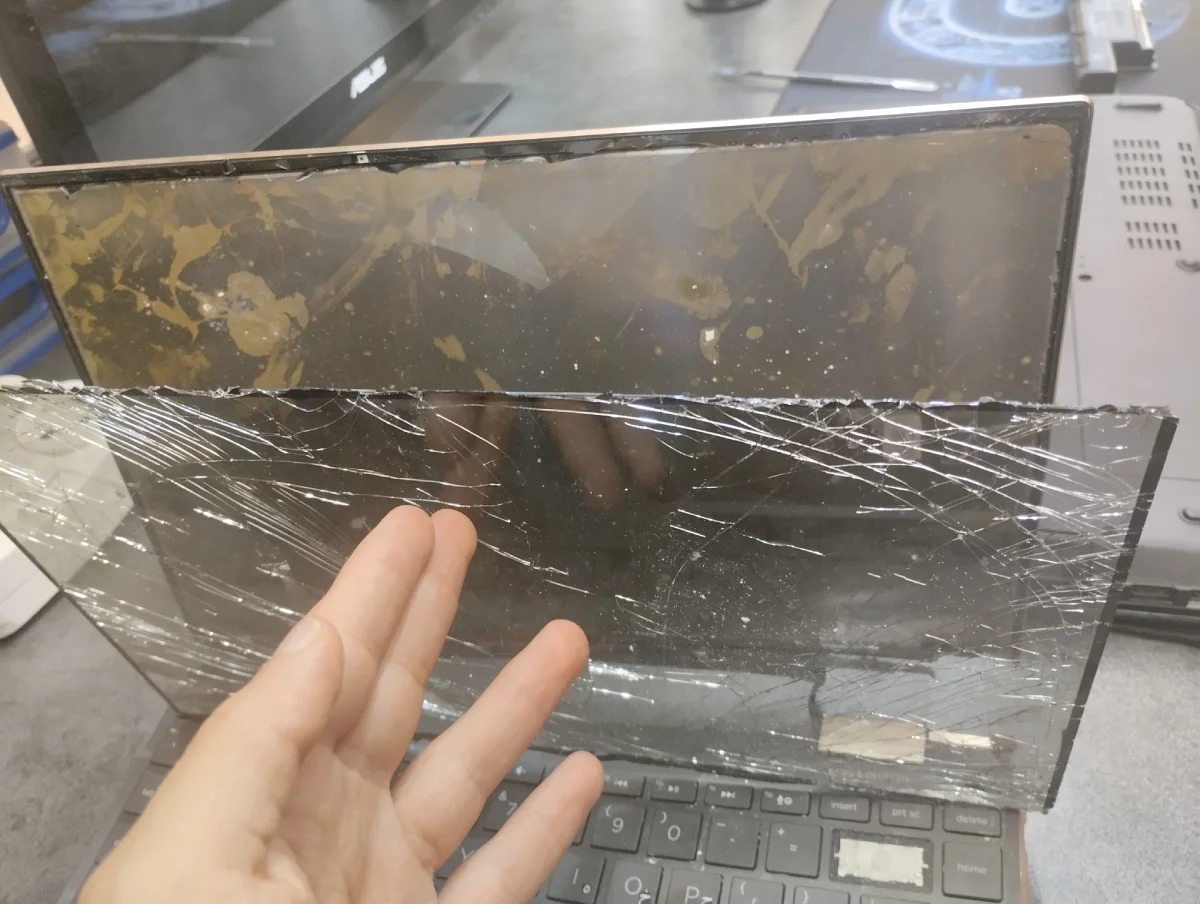
باتری لیتیومی وقتی تا ته خالی شود، گاهی چند دقیقه طول می کشد تا دوباره شارژ پذیرد. اگر لپ تاپ مدتی طولانی گوشه کمد مانده، شارژر را وصل کنید، نیم ساعت صبر کنید و بعد دکمه پاور را بزنید. فشار دادن مکرر دکمه در دقیقه های اول کمکی نمی کند.
نکته کمتر شناخته شده، حالت Shipping Mode است. ایسوس بسیاری از لپ تاپ های جدید را در این حالت از کارخانه ارسال می کند تا باتری در مدت حمل و انبارداری خالی نشود. لپ تاپی که در این حالت باشد، فقط با باتری روشن نمی شود و برای اولین روشن شدن حتما باید آداپتور به آن وصل باشد. اگر دستگاه نو خریده اید و با باتری واکنشی نشان نمی دهد، قبل از هر نتیجه گیری آن را به برق بزنید. همین حالت بعد از به روزرسانی بایوس یا قطع کامل باتری هم ممکن است فعال شود.
3. بار ساکن و گیر کردن کنترلر برق
گاهی لپ تاپ کاملا سالم است، اما مدار کنترل برق آن (کنترلری که فرمان روشن شدن را به بقیه قطعات می دهد) در یک وضعیت ناقص قفل شده است. این اتفاق معمولا بعد از خاموش شدن ناگهانی، قطع برق وسط به روزرسانی یا تمام شدن کامل باتری می افتد. نتیجه این است که چراغ شارژ روشن است، ولی دکمه پاور کار نمی کند.
راهکاری که خود ایسوس در راهنماهای پشتیبانی اش پیشنهاد می کند، ریست سخت است: شارژر و همه وسایل جانبی (فلش، ماوس، هارد اکسترنال) را جدا کنید، اگر باتری دستگاه جداشدنی است آن را بیرون بیاورید و دکمه پاور را حدود ۴۰ ثانیه نگه دارید. سپس فقط آداپتور را وصل کنید و دستگاه را روشن کنید. این کار به هیچ داده ای آسیب نمی زند و در خیلی از موارد همان جا مشکل را حل می کند. در مدل هایی که باتری داخلی دارند، نیازی به باز کردن قاب نیست؛ همان ۴۰ ثانیه نگه داشتن دکمه کافی است.
4. دستگاه روشن است، ولی تصویر ندارد
همه لپ تاپ هایی که «روشن نمی شوند» واقعا خاموش نیستند. اگر بعد از زدن دکمه پاور چراغ ها روشن می شوند، صدای فن می آید یا کلید Caps Lock واکنش نشان می دهد ولی صفحه سیاه می ماند، مشکل در مسیر تصویر است، نه در روشن شدن.
برای آزمایش، لپ تاپ را با کابل HDMI به یک مانیتور یا تلویزیون وصل کنید و با کلیدهای Windows و P خروجی تصویر را عوض کنید. اگر تصویر روی صفحه بیرونی آمد، ایراد به احتمال زیاد در خود نمایشگر، کابل فلت تصویر یا نور پس زمینه است. اگر صفحه بیرونی هم چیزی نشان نداد، رم و خود برد مظنون اصلی می شوند. لپ تاپی هم که روی لوگوی ایسوس می ماند یا وارد صفحه Startup Repair می شود، در واقع روشن شده و مشکلش در بوت ویندوز یا حافظه ذخیره سازی است؛ داستان آن جداست و راه حل هایش بیشتر نرم افزاری است.
5. خرابی مدار تغذیه یا مادربرد
اگر شارژر سالم است، ریست سخت جواب نداده و دستگاه هیچ نشانه ای از زندگی ندارد، احتمال ایراد سخت افزاری روی برد بالا می رود. رایج ترین علت ها در این دسته، آسیب مدار تغذیه پس از نوسان برق، اتصال کوتاه ناشی از ریختن مایعات و فرسودگی قطعات در اثر گرمای طولانی مدت است. در لپ تاپ های گیمینگ ایسوس که زیر بار سنگین کار می کنند، گرما نقش پررنگ تری دارد.
یک هشدار مهم: اگر روی لپ تاپ چای، آب یا هر نوشیدنی دیگری ریخته شده، آن را به برق نزنید و ریست هم نکنید. مایعات تا وقتی برق از مدار عبور نکرده معمولا آسیب جدی نمی زنند، اما با وصل شدن برق می توانند در چند ثانیه چند قطعه را با هم از کار بیندازند. در این حالت دستگاه را خاموش و برعکس نگه دارید و هر چه زودتر به تعمیرگاه برسانید.
کی باید سراغ تعمیرگاه رفت؟
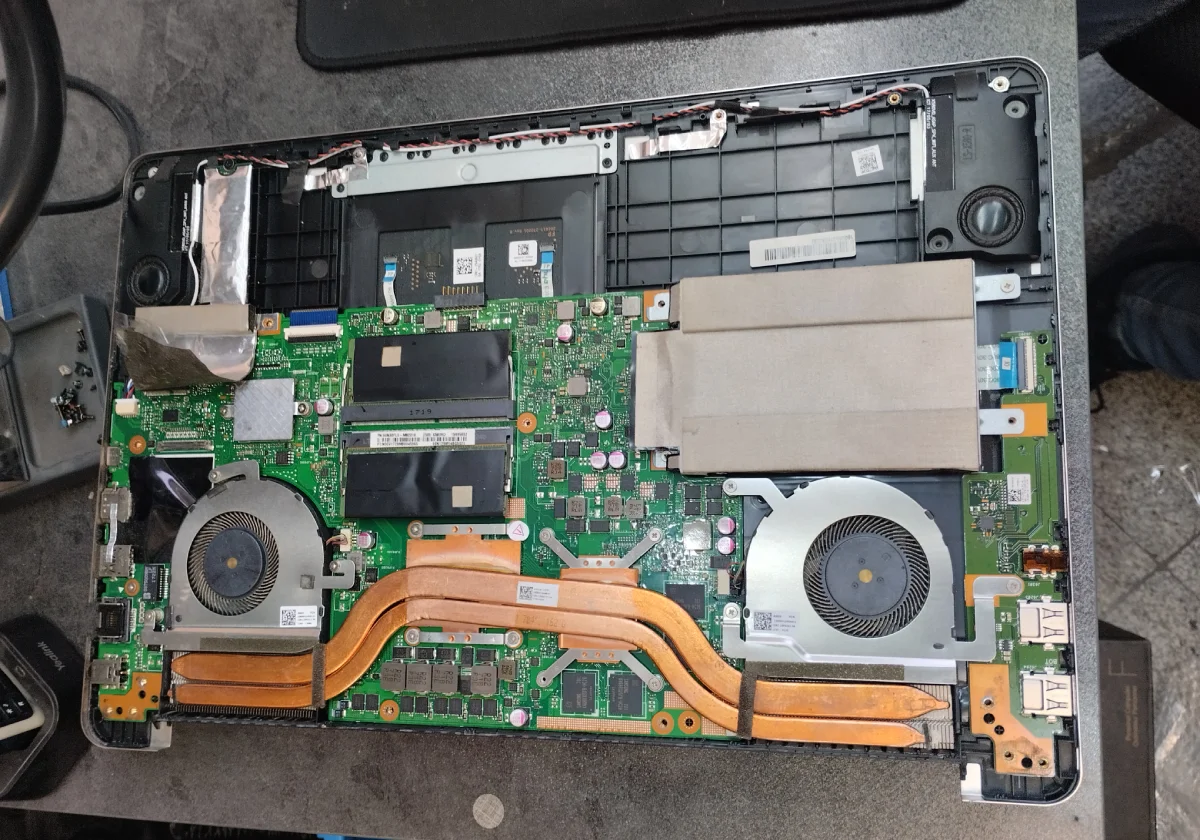
مرز بین آزمایش در خانه و مراجعه به تعمیرگاه روشن تر از چیزی است که به نظر می رسد. اگر شارژر دیگری را امتحان کرده اید، ریست ۴۰ ثانیه ای را انجام داده اید و نیم ساعت هم به دستگاه فرصت شارژ داده اید و باز هم هیچ تغییری نمی بینید، بقیه کار به تجهیزات اندازه گیری نیاز دارد. همین طور اگر بوی سوختگی حس کردید، دستگاه بعد از ریختن مایعات خاموش شد، یا لپ تاپ بی دلیل داغ می شود اما روشن نمی شود، آزمایش بیشتر را کنار بگذارید.
در تعمیرگاه، اولین قدم اندازه گیری جریانی است که دستگاه از آداپتور می کشد. همین عدد به تکنسین می گوید ایراد در مدار شارژ است، در یک اتصال کوتاه یا در بخش های بعدی برد. از تعمیرگاهی که انتخاب می کنید بخواهید پیش از تعمیر، عیب یابی انجام دهد و هزینه را اعلام کند. اگر در تهران هستید و دستگاهتان ایسوس است، فهرست مراکز و شعبه ها را در صفحه نمایندگی ایسوس در تهران ببینید تا نزدیک ترین مرکز به محل کار یا خانه تان را پیدا کنید. پیش از تحویل دستگاه رسید پذیرش بگیرید که مدل، شماره سریال و وضعیت ظاهری لپ تاپ در آن ثبت شده باشد. اگر دستگاه هنوز گارانتی شرکتی دارد، خودتان قاب را باز نکنید؛ باز شدن دستگاه بیرون از روال گارانتی می تواند آن را باطل کند.
جمع بندی
روشن نشدن لپ تاپ ایسوس صحنه ترسناکی است، اما در بسیاری از موارد علت ساده تر از آن است که به نظر می رسد. ترتیب درست بررسی این است: اول شارژر و پریز، بعد شارژ طولانی و حالت Shipping Mode، سپس ریست ۴۰ ثانیه ای، و پس از آن آزمایش با مانیتور بیرونی. اگر هیچ کدام جواب نداد، یا پای مایعات و بوی سوختگی در میان بود، وقت آن است که دستگاه را به دست متخصص بسپارید. مجموعه هایی مانند ایسوس سرویس که فقط روی محصولات ایسوس کار می کنند، معمولا با خرابی های تکراری هر سری از این لپ تاپ ها آشنا هستند و می توانند پیش از تعمیر بگویند مشکل در کدام بخش است. چند دقیقه بررسی دقیق در خانه، اغلب هم هزینه را پایین می آورد و هم زمان تعمیر را کوتاه می کند.




نظرات(0)