

با رشد تکنولوژی و معرفی RSS، یا همان خوراک روزانه، اکثر سایتها و پایگاههای خبری به استفاده از آن روی آوردند. RSS فرمتهایی در وب است که بهطور مکرر اطلاعات را بهروزرسانی میکند. اطلاعاتی نظیر ورودیهای بلاگ، اخبار، سرمقالهها، صدا و تصویر از جمله اطلاعاتی است که توسط RSS بهروزرسانی میشود.

یک پرونده RSS، که به آن خوراک نیز گفته میشود، شامل خلاصه یا متن کامل نوشته در کنار تاریخ انتشار و نام نویسنده است. کاربر با استفاده از RSS میتواند بدون رجوع به سایت از محتوای منتشرشده در آن باخبر شود.
یکی از محبوبترین سرویسهای خبرخوان Google Reader نام داشت که البته گوگل تعطیلش کرد، اما همچنان سرویس محبوب دیگری در دسترس بود: Feedly برای بسیاری از کاربران جایگزین Google Reader شد و امروز یکی از محبوبترین خبرخوانهای موجود در بازار شده است.
با استفاده از Feedly کاربر قادر است بهراحتی وبسایتهای موردنظرش را انتخاب کند و بدون مراجعه به سایت از محتوای آنها استفاده کند.
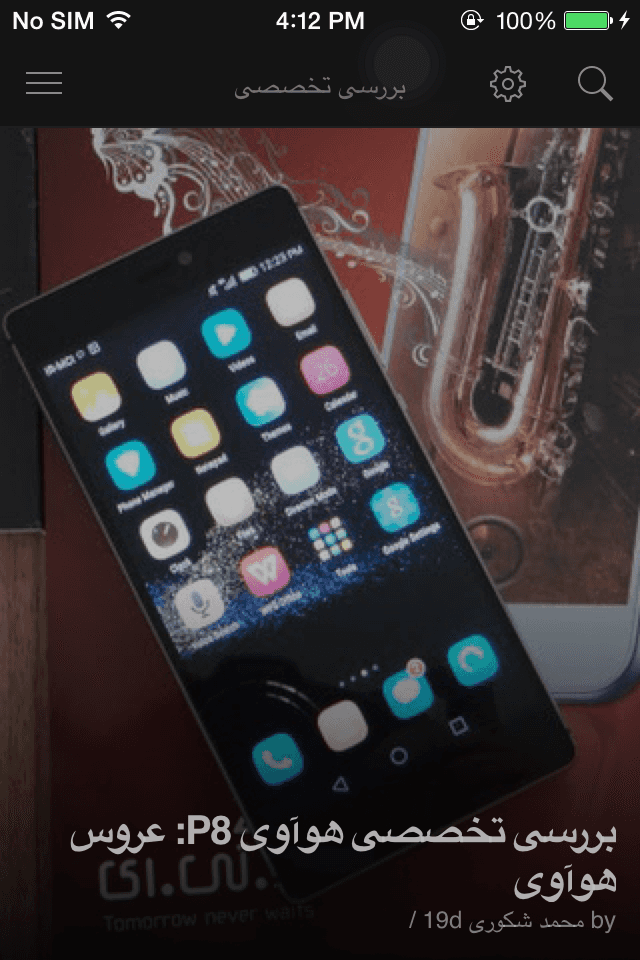
در ادامه به معرفی و بررسی قسمتهای مختلف این اپلیکیشن میپردازیم.
Feedly با شعار «مکانی برای تمام روزنامهها، مجلات و بلاگهای موردعلاقه» کار خودش را شروع کرد. کاربری که قصد دارد از این اپلیکیشن استفاده کند با صفحه اول Feedly مواجه میشود که این شعار در آن به چشم میخورد. این اپلیکیشن دو صفحه دیگر نیز دارد که با لمس صفحه به سمت بالا میتوان در میان آنها چرخید. با رفتن به صفحه دوم، از کاربر درخواست میشود از طریق حساب گوگل یا فیسبوک خود اپلیکیشن را شخصیسازی کند و در صفحه سوم به در دسترس بودن نسخه تحت وب Feedly اشاره میشود.
با لمس  در بالای سمت چپ صفحه، یک نیمصفحه ظاهر میشود. در صورتی که کاربر این اپلیکیشن را شخصیسازی نکرده باشد، گزینههای Add Content و Explore را پیش روی خود میبیند. در صورتی که کاربر قبلا Feedly را شخصیسازی کرده باشد، میتواند از گزینه ورود در این نیمصفحه استفاده کند.
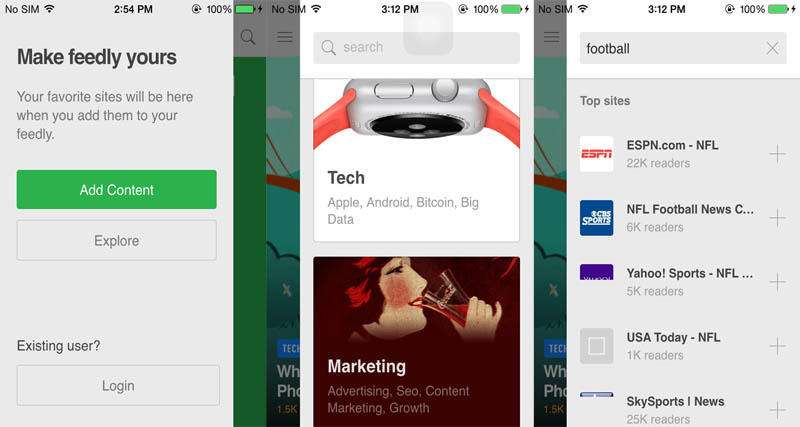
گزینه افزودن محتوا امکان مشاهده محتوا را بر اساس دستهبندی به کاربر میدهد. دستههایی از قبیل تکنولوژی، بازاریابی، طراحی، عکاسی، مالی و… در این قسمت وجود دارد. در هر دسته فهرستی از سایتها در کنار تعداد خوانندگان آنها نشان داده میشود و کاربر قادر است هر کدام از سایتها را با زدن علامت +، که کنار نام سایت قرار دارد، به خبرخوان خود اضافه کند. اگر کاربر خبرخوان را شخصیسازی نکرده باشد، در صورت لمس + از وی خواسته میشود که Feedly را، از طریق راههایی که به آنها اشاره شد، شخصیسازی کند.
ممکن است کاربر به دنبال مطالبی باشد که دستههای پیشفرض Feedly آنها را شامل نشود. جای نگرانی نیست! کاربر بهراحتی از طریق جستجوی کلمه کلیدی میتواند به فهرست مطالب مرتبط دسترسی پیدا کند.
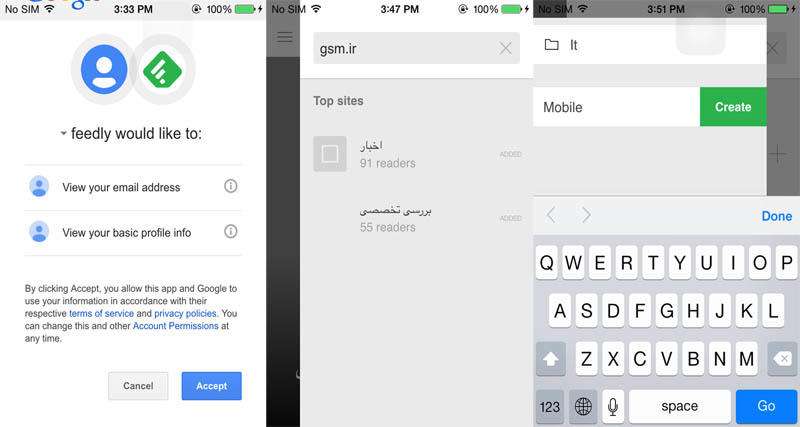
پس از ورود به فیدلی از طریق گوگل صفحه زیر برای کاربر نمایش داده میشود. با پذیرفتن شرایط، کاربر دوباره به صفحه اپلیکیشن و نیمصفحه جستجو برمیگردد که پیشتر توضیح داده شد و میتواند موضوعات دلخواهش را به خبرخوان اضافه کند.
با استفاده از بخش Explore اولین دسته موردنظر Feedly، یعنی تکنولوژی، برای کاربر نمایش داده میشود. با افزودن مطالب، کاربر میتواند منابع و مطالب دلخواهش را به خبرخوانش اضافه کند و همچنین دستهبندیهای متفاوتی نیز برای این مطالب در نظر بگیرد. البته Feedly، براساس نوع مطلب، دسته پیشفرضی هم به کاربر معرفی میکند.
با کشیدن صفحه از چپ به راست نیمصفحهای ظاهر میشود که شامل قسمتهای خانه، ذخیرهشده برای بعد، مرور و دستهبندیهای کاربر است. با اسکرول به سمت پایین گزینههای مطالعههای اخیر، ویرایش محتوا، تغییر تم، خالی کردن کش، اتصالات، تنظیمات و خروج دیده میشوند. وظایف هریک از بخشها را بهاختصار توضیح میدهیم.
با لمس گزینه خانه (Home) فهرستی از موضوعات بهصورت تیتر برای کاربر به نمایش گذاشته میشود. با لمس هر خبر، به صفحه مربوط به آن خبر وارد میشوید و میتوانید متن خبر را مطالعه کنید و آن را به اشتراک بگذارید یا برای مطالعات بعدی ذخیره نمایید. همچنین میتوان از گزینه سر زدن به سایت برای دیدن متن خبر در وبسایت مربوط استفاده کرد.
با لمس گزینه ذخیرهشده برای بعد (Saved For Later)، کاربر میتواند آن دسته از مطالبی را مشاهده کند که برای مطالعه ذخیره کرده است. طریقه ذخیره مطالب به این ترتیب است: کافی است مطلب موردنظر را یک ثانیه لمس کنید تا ذخیره شود و با همین روش میتوانید مطلب ذخیرهشده را پاک کنید.

گزینه مطالعات اخیر (Recently Read) فهرستی از مطالب خواندهشده کاربر را به وی نمایش میدهد. در واقع این قسمت تاریخچه مطالب خواندهشده را نشان میدهد.
گزینه ویرایش محتوا (Edit Content) این اجازه را به کاربر میدهد تا فیدهایی را حذف کند که بهاشتباه اضافه شده یا نیازی به آنها ندارد.
گزینه تغییر تم (Switch Theme) اجازه تغییر تم را به کاربر میدهد. تم اولیه فیدلی سفیدرنگ است و با استفاده از این گزینه تم اپلیکیشن به رنگ سیاه درمیآید.
گزینه اتصالات (Connections) این امکان را به کاربر میدهد تا به Evernote و One Note متصل شود و مطالب را روی این اپلیکیشنها ذخیره کند.
در بخش تنظیمات (Settings) کاربر میتواند تنظیمات مربوط به خبرخوان را شخصیسازی کند. این قسمت شامل بخشهای مختلفی میشود. اولین بخش مطالعه (Reading) نام دارد. در این بخش کاربر میتواند صفحه شروع را از خانه به گزینههای دیگری تغییر دهد. وی همچنین بهصورت پیشفرض میتواند تمام مطالب را بهعنوان خواندهشده علامت بزند، یا برنامه ذخیرهسازی را عوض کند و از برنامههای دیگری غیر از Feedly برای ذخیرهسازی استفاده کند. کاربر در Feedly میتواند مطالب را به اشتراک بگذارد. شبکه اجتماعی پیشفرضی که مطالب روی آن به اشتراک گذاشته میشود Twitter است، اما میتوان شبکه دیگری جایگزین Twitter کرد.

در بخش نمایش و حس (Look and Feel) کاربر میتواند تنظیمات تم، نوع قلم و اندازه آن را تغییر دهد. در قسمت تم میتواند یکی از دو تم روز یا شب را انتخاب کند. در بخش نوع قلم کاربر میتواند یکی از سه فونتی را انتخاب نماید که Feedly در اختیارش قرار میدهد. اندازه قلم را هم میتوان تعیین کرد، البته خود اپلیکیشن بهطور پیشفرض از اندازه متوسط استفاده میکند. نمای پیشفرض به کاربر اجازه میدهد نحوه دیدن مطالب را مطابق با سلیقه خودش تغییر دهد.
در بخش «مطالب» کاربر میتواند، با انتخاب گزینه تنظیمات، به بعضی گزینهها دسترسی سریع پیدا کند. از امکانات این بخش میتوان تغییر نحوه چینش مطالب، حذف خبر، نمایش قدیمیترین اخبار، علامتگذاری همه مطالب بهعنوان خواندهشده و نمایش همه مطالب را نام برد.

امیدوارم از این اپلیکیشن و مطالعه روزانه خود لذت ببرید!
Feedly را میتوان از اپ استور با حجم 14.6 مگابایت دانلود کرد.
همچنین میتوان Feedly را بر روی گوشیهای اندرویدی نصب و استفاده کرد، نسخه اندروید و iOS این اپلیکیشن تفاوتهای چندانی ندارند وفقط در چینش منوها و نام آنها با یکدیگر تفاوت اندکی وجود دارد.
دانلود Feedly از گوگل پلی استور
دانلود Feedly از بازار




نظرات(4)
علی بیات
وقتی که برای دانلود اپ فیدلی به گوگل استور وارد میشیم .پیام میده که این برنامه در کشور شما قابل دست رس نیست .لطفا برای دانلود راهنمایی کنید
کوروش
دو تا اکانت گوگل بسازید ، با یه وی پی ان به اینترنت متصل بشید، پلی استور رو اجرا کنید، در این حالت احتمالا به پیج اصلی میرید، اگر نرفتید بدون هیچ تغییری و در همین حالت ، در نرم افزار پلی استور به اکانت دوم سویچ کنید یه پیغام میاد که accept می کنید و به پیج اصلی میرید
از دانلودهاتون لذت ببرید
فربد
جی اس ام